ミニゲーム②:ドラゴンレーダー
コンパスと加速度センサーで単純な2Dミニゲームを作りましょう~
プロジェクト仕組みの理解
ゲームの目的
スマホの方位(北・東・南・西)を変えながら、レーダーの向きを変え、加速度センサーを使って、歩調を検知し、前ぽにすすむ。光っているボールを触れたら、消える。
ゲームシーン
Scenesフォルダーの中にある「Game」を開いてください

ヒエラルキーを見ると:
- Main Camera:ゲームのカメラで、2Dカメラになっている
- Background:レーダーのグリッド背景
- Guide:中央にある赤い三角形
- MapRotation:ボールの回転に使うゲームオブジェクト。これを回転すると、ボールが回転する
- MapTranslation:ボールの移動に使うゲームオブジェクト。
- Ball(1)~(6):いくつかのボール
プロジェクト整理
すでにいくつかのフォルダが準備された:
- Animations:ボールが光るアニメーション
- Materials:グリッドのマテリアル
- Prefab:コライダーなどが付いているプレハブ。
- Script:スクリプト。まだ何も入っていない
- Shaders:グリッド生成のシェーダーグラフ
- Sprites:ボールなどの2Dスプライト
初期設定
Androidスマホで実行できるため、プロジェクト設定でプラットホームを変えないといけない。「File ⇒ Build Profiles」を開き、「Windows」から「Android」へ変換し、「Switch Platform」を押しててください。

回転の操作
スマホの方位に合わせて、マップ(ボールのグループ)を回転しましょう。
スクリプト
まず、PCで確認できるため、キーボードの A と Dキーで回転しましょう。スクリプトはとても単純である:
// レーダーの回転を制御する
public class RotationController : MonoBehaviour
{
    // 現在の角度
    private float angle;

    private void Update()
    {
        // 回転速度(固定)
        const float rotationSpeed = 180f;

        // 水平入力(-1 ~ 1)
        float input = Input.GetAxis("Horizontal");

        // 角度を更新
        angle += rotationSpeed * Time.deltaTime * input;

        // Transformで回転(2Dゲームなので、Z軸周りの回転)
        transform.rotation = Quaternion.Euler(0, 0, angle);
    }
}
スクリプトを「MapRotation」にアタッチし、キーボードで確認してください。
コンパス(方位センサー)を使用
つぎ、コンパスを使って、回転してみましょう。ただし、コンパスはスマホの時だ使用するので、実行中にスマホであるかどうかを確認しなければならない。Unityでは:
// モバイル(スマホ・タブレット)であるか?
Application.isMobilePlatform
で確認できる。なお、コンパスを使うには、まず有効にする必要があるので、以下の機能を使用:
// 有効化
Input.compass.enabled = true;

// 無効化
Input.compass.enabled = false;
そして、現在の向き(度単位)は:
// 方位(0度~360度の実数)
float value = Input.compass.trueHeading;
で取得できる。上記の機能を使い、以下のようにスクリプトを編集してください:
// レーダーの回転を制御する
public class RotationController : MonoBehaviour
{
    // 現在の角度
    private float angle;

    private void Start()
    {
        // スマホなのか?
        if (Application.isMobilePlatform)
        {
            // コンパスを有効化し、最初の角度を取得
            Input.compass.enabled = true;
            angle = Input.compass.trueHeading;
        }
    }

    private void Update()
    {
        // スマホなのか?
        if (Application.isMobilePlatform)
        {
            // コンパスから角度を取得
            angle = Input.compass.trueHeading;
        }

        // PCなのか?
        {
            // 回転速度(固定)
            const float rotationSpeed = 180f;

            // 水平入力(-1 ~ 1)
            float input = Input.GetAxis("Horizontal");

            // 角度を更新
            angle += rotationSpeed * Time.deltaTime * input;
        }

        // Transformで回転(2Dゲームなので、Z軸周りの回転)
        transform.rotation = Quaternion.Euler(0, 0, angle);
    }
}
ビルドし、実機で確認しましょう。
振動を減衰する
端末によるが、手の動きやセンサーの敏感により、Input.compass.trueHeading の出力が振れることがある。スムーズに回転するには、Unityは以下の機能がある:
// 回転の振動減衰
// current        :現在の数値
// target         :次にしたい数値
// currentVelocity:自動的に計算される速度。メンバー変数として作成してください
// smoothTime     :減衰の時間。大きいほどスムーズになるが、遅れが発生する
Mathf.SmoothDampAngle(float current, float target, ref float currentVelocity, float smoothTime);これ機能を使い、スクリプトを編集してください。まず、currentVelocity をメンバー変数として追加する。
// レーダーの回転を制御する
public class RotationController : MonoBehaviour
{
    // 現在の角度
    private float angle;

    // 振動減衰に必要なデータ
    private float currentVelocity;

    // (省略)
}
そして、Update では:
// スマホなのか?
if (Application.isMobilePlatform)
{
    // コンパスから角度を取得
    // angle = Input.compass.trueHeading;

    // 振動減衰
    angle = Mathf.SmoothDampAngle(
        angle,                      // 現在の角度
        Input.compass.trueHeading,  // 次にしたい角度
        ref currentVelocity,        // 自動的に計算される速度
        0.1f);                      // 減衰の時間
}
ビルドし、実機で確認しましょう。
移動の操作
スマホの加速度センサーを使い、強い湯揺れを検知したら「歩」として検知し、移動処理を追加しましょう。
スクリプト
スマホは純粋の万歩計がないが、加速度センサーで動きを検知ができる。「StepDetector」というスクリプトを作成し、歩調を検知しましょう。なお、回転と同様に、まずキーボードを使い、PCで確認できるようにしましょう。
// 歩調を検知する
public class StepDetector : MonoBehaviour
{
    // 検知したときのイベント宣言
    public event System.Action Step;

    // 1歩の時間
    [SerializeField] private float stepTime = 0.2f;

    // 次の歩までの時間
    private float waitTime;

    private void Start()
    {
        waitTime = stepTime;
    }

    private void Update()
    {
        // 次の歩までの時間になっていない
        if (waitTime > 0)
        {
            // 待機時間を減らす
            waitTime -= Time.deltaTime;
            return;
        }

        // 入力ある?(0以上)→なければ終わり
        if (Input.GetAxis("Vertical") <= 0)
            return;

        // 1歩進み、時間をリセット
        Step?.Invoke();
        waitTime = stepTime;
    }
}
そして、イベントに登録し、前を進む「MoveController」は:
// レーダーの移動を制御する
public class MoveController : MonoBehaviour
{
    // 歩調を検知するため
    [SerializeField]
    private StepDetector stepDetector;

    // 1歩進んでら、移動する量
    [SerializeField] private float stepDistance = 0.75f;

    private void Start()
    {
        // 「歩」イベントに登録
        stepDetector.Step += OnStep;
    }

    private void OnDestroy()
    {
        // イベント登録解除
        stepDetector.Step -= OnStep;
    }

    // 1歩を検知した
    private void OnStep()
    {
        // 地図を下の方に移動(前に進むように見える)
        transform.position += Vector3.down * stepDistance;
    }
}
この2つのスクリプトを「MapTranslation」にアタッチし、キーボードで確認しましょう:

加速度センサーで歩調を検知
加速度センサー「G」単位で加速度を測定する装置である。1G は普通の地球の重力なので、スマホは動かないときは、真下に向かう 1G のベクトルを測定する:

ただし、歩くときは、人間の動きはまっすぐでななく、上がったり、下がったりする:
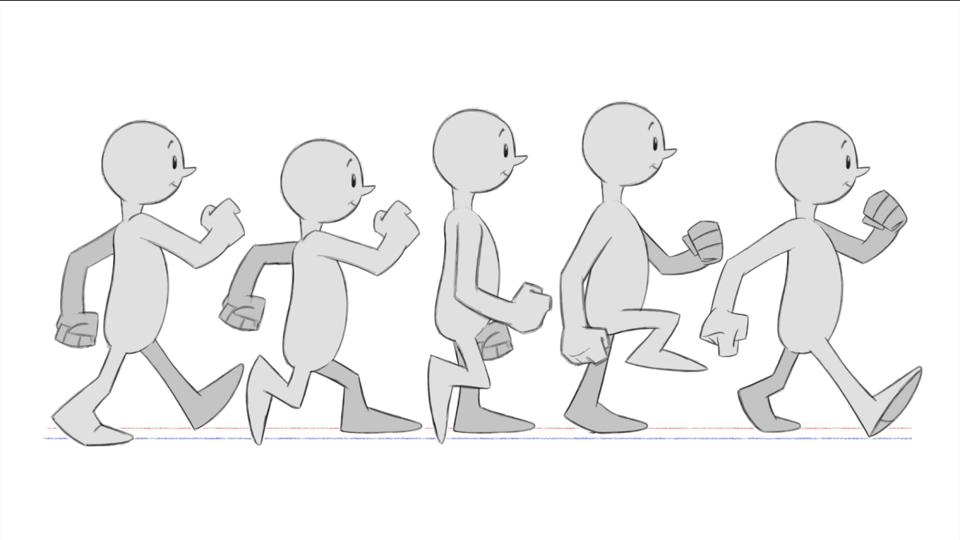
とすると、加速度センサーの値が変わる:

① 動いていないときは、地球の重力のみで、加速度センサーの強さは約1Gである
② そして歩き始め、体が下がり、スマホが下の方加速するので、加速度センサーの強さは約1Gを超える
③ 次の歩を踏む前、足を上げないといけないので、体が上の方に加速するので、加速度センサーの強さは約1Gよりも小さくなる
④ 最後に止まったら、また1Gに戻る
この現象を使い、単純な歩調を検知を実装できる。加速度センサーの強さが「1G」を超えたら、一歩を進んだことにする。StepDetector を編集し、スマホの対応を追加しましょう:
// 歩調を検知する
public class StepDetector : MonoBehaviour
{
    // 検知したときのイベント宣言
    public event System.Action Step;

    // 1歩の時間
    [SerializeField] private float stepTime = 0.2f;

    // 「歩」とする加速度の強さ
    [SerializeField] private float stepForce = 1.05f;

    // 次の歩までの時間
    private float waitTime;

    private void Start()
    {
        // 加速度センサーあったら、有効化する
        if (Accelerometer.current != null)
            InputSystem.EnableDevice(Accelerometer.current);

        waitTime = stepTime;
    }

    private void OnDestroy()
    {
        // 加速度センサーあったら、無効化する
        if (Accelerometer.current != null)
            InputSystem.DisableDevice(Accelerometer.current);
    }

    private void Update()
    {
        // 次の歩までの時間になっていない
        if (waitTime > 0)
        {
            // 待機時間を減らす
            waitTime -= Time.deltaTime;
            return;
        }

        // PCの場合
        if (Accelerometer.current == null)
        {
            // 入力ある?(0以上)→なければ終わり
            if (Input.GetAxis("Vertical") <= 0)
                return;
        }

        // スマホの場合
        else
        {
            // 加速度ベクトルの長さ(強さ)を求める
            var accel = Accelerometer.current.acceleration.magnitude;

            // 十分に強くない? → なにもしない
            if (accel < stepForce)
                return;
        }

        // 1歩進み、時間をリセット
        Step?.Invoke();
        waitTime = stepTime;
    }
}
これでビルドし、実機で確認してください。