# 宝箱を作成
このステップで、宝箱のアニメーションを作成し、開く。ただし、主人公が事前に鍵を持っていることを確認しなければならない。また、遷移のないアニメーションの切り替えも紹介する。
## 宝箱の準備
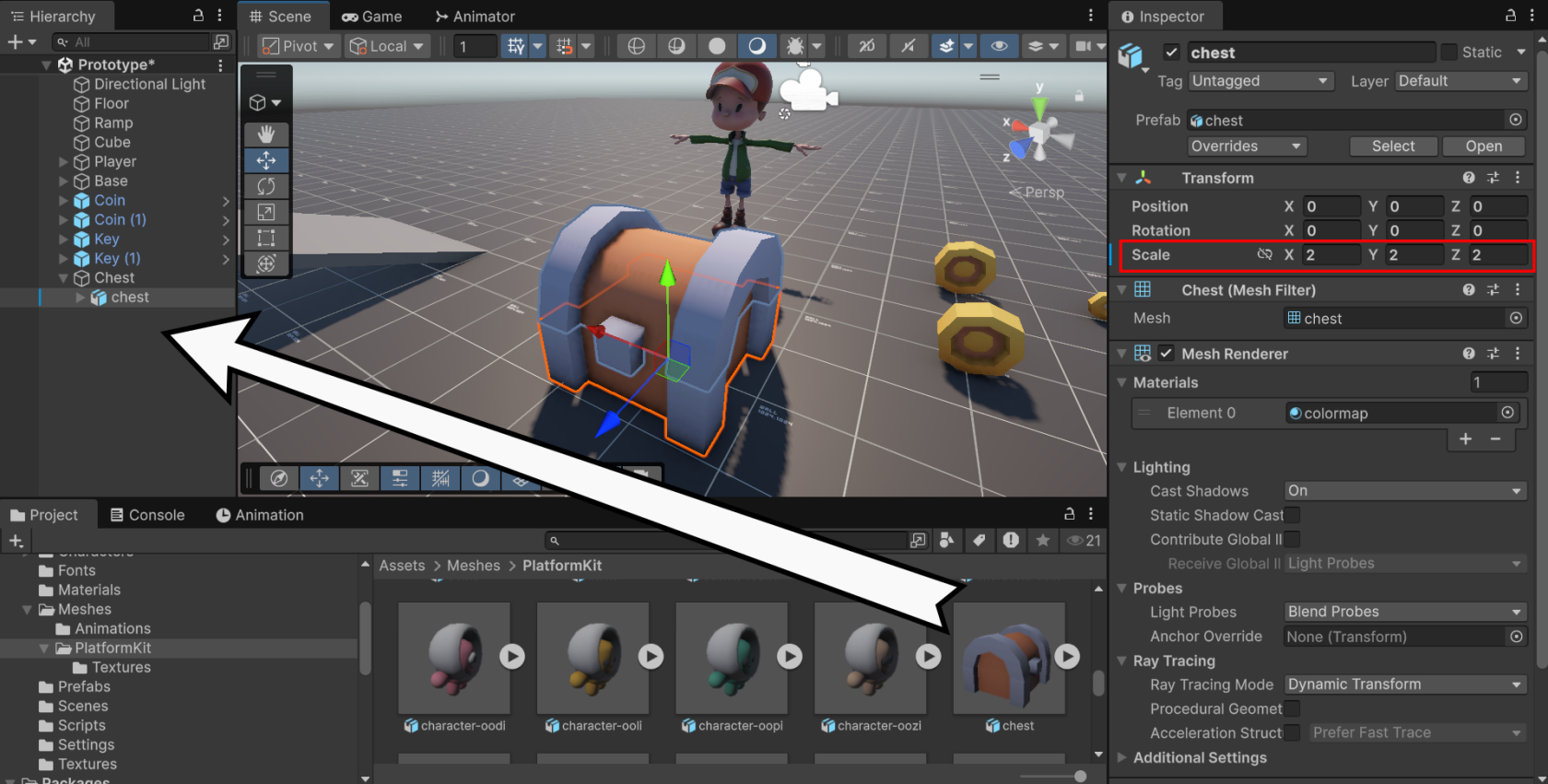
シーンに宝箱のモデルをシーンに追加しましょう。Coin と Key と同様に、空のゲームオブジェクトを作成し、3Dモデルを子オブジェクトとして追加した方がおすすめ。
サイズが多少小さいので3Dモデル(子オブジェクト)のサイズは 2倍ぐらい大きくしましょう。
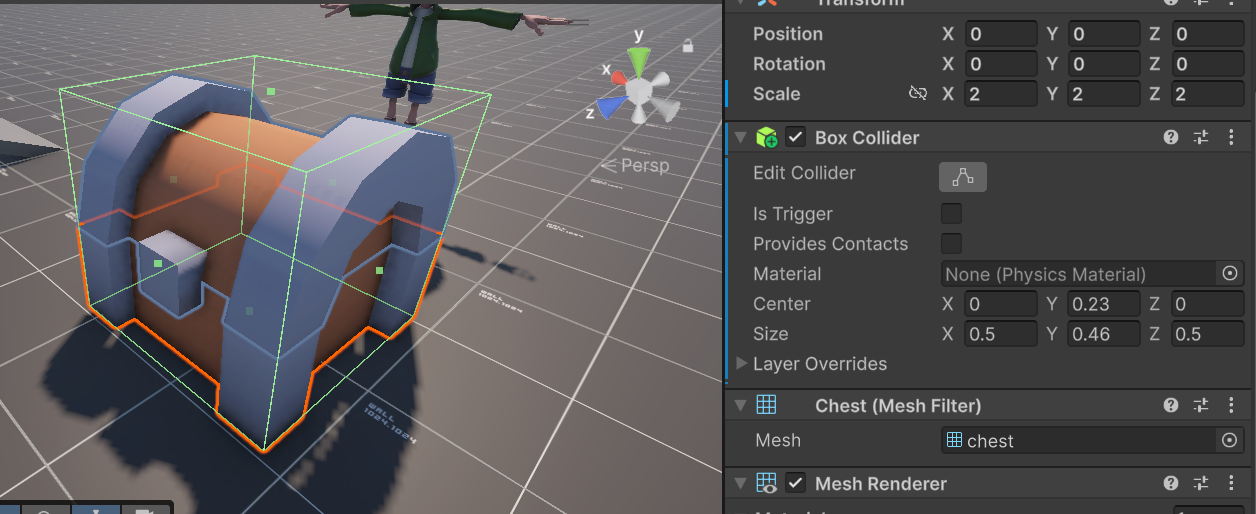
なお、ちゃんとぶつかるように、宝箱はコライダーが必要。3Dモデルの子オブジェクトに BoxCollider を追加し、サイズを調整してください:
### アニメーション
もし、主人公が会議を持っていれば、宝箱が開くので、ふたが開くアニメーションが必要。アニメーションパネルを使用し、「OpenChest」作ってください:
| フレーム | 0 | 30 |
| lid の 回転 | 0, 0, 0 | -120, 0, 0 |
なお、ループしないように、出来上がったアニメーションを Project フォルダーで探し、Loop Time のチェックを外してください
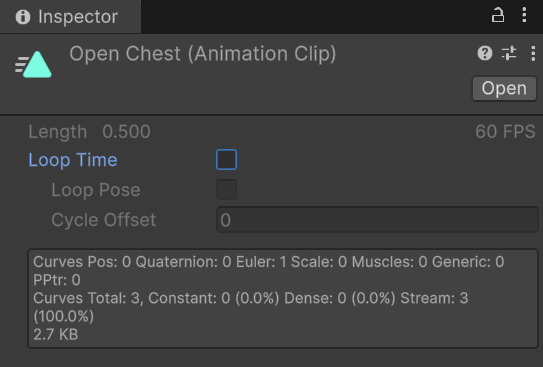
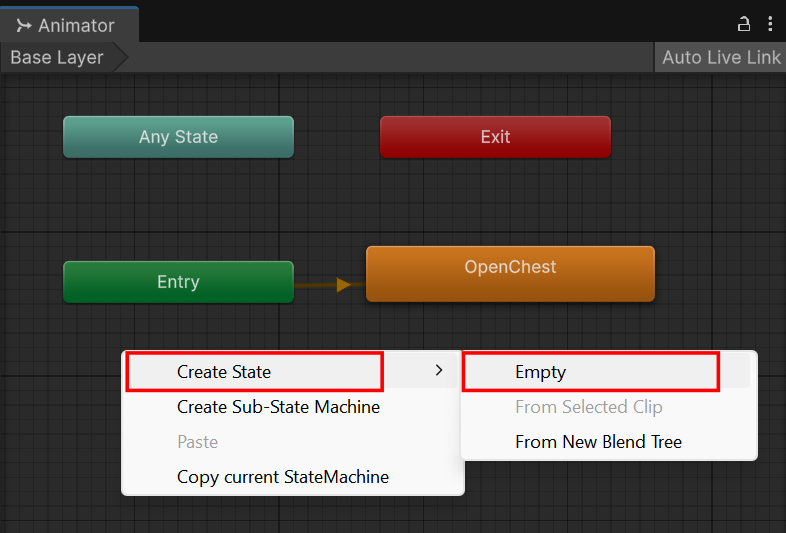
このまま実行すると、宝箱が勝手に開いてしまうので、アニメーションコントローラーの調整が必要。現状を見ると:
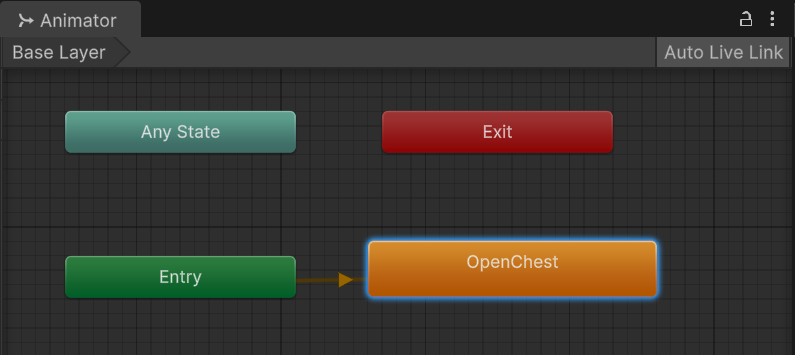
ゲーム開始のときに「OpenChest」が実行するので、勝手に開いていしまうことが確認できる。そうしないように、空のアニメーション「Empty」を作成しましょう。アニメーターパネルの中に右クリックし、Create State → Empty を選択してください。
この新しいアニメーションの名前を「Empty」にし、デフォルトアニメーションにしましょう。アニメーションの上に右クリックし、「Set as Layer Default State」を選択しましょう、これで、ゲーム開始の時、何もしない。
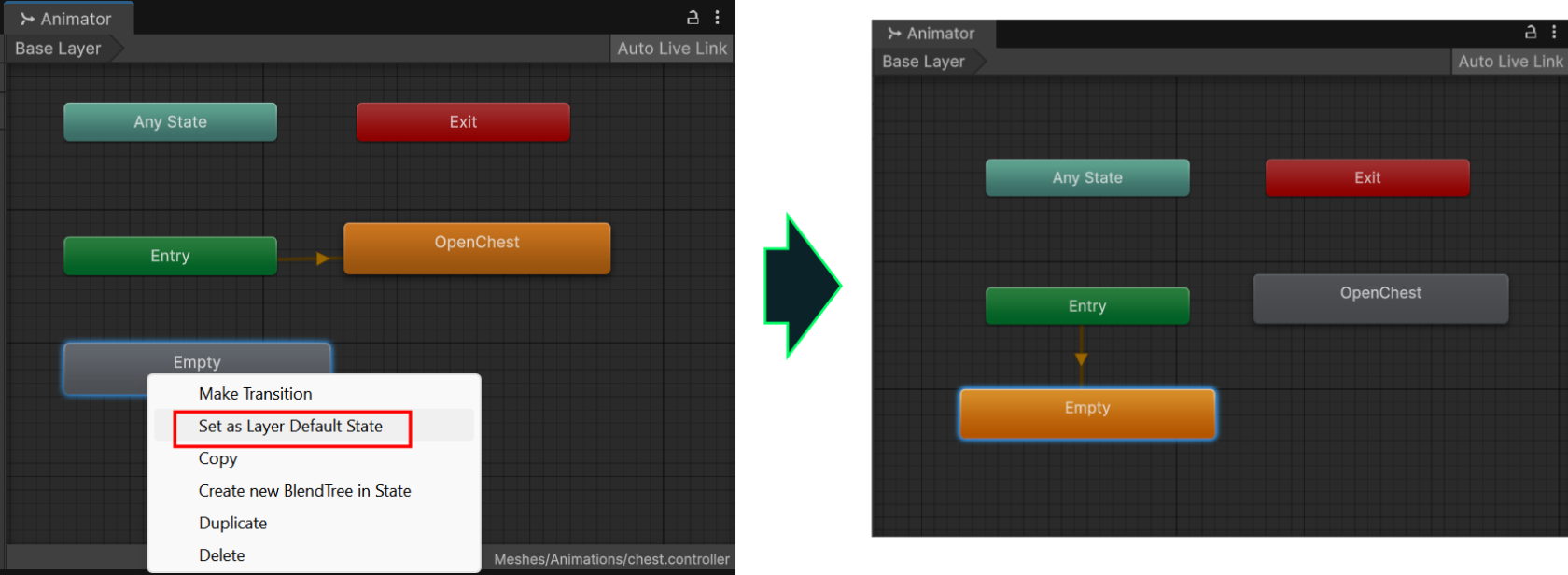
今回のアニメーションは、ただの切り替えなので、遷移を使用しない。このため、パラメータを作成する必要なく、Transition も使わない。
## スクリプト
今回のスクリプトは:
- 何か衝突のとき、
- 衝突したゲームオブジェクトが Inventory があるのかを確認 → なければなにもしない
- Inventory の中に鍵の数を問い合わせる。
- 鍵なければ → なにもしない
- 1つ以上あれば、鍵を消費し、宝箱が開く。
- 開いていれば、2度もチェックしないこと。
### 宝箱を開くスクリプト
では「OpenWithKey」のスクリプトを作成しましょう
```c#
// 鍵を持っていれば開く
public class OpenWithKey : MonoBehaviour
{
// すでに開いている?
private bool isOpen = false;
// 衝突の時
private void OnCollisionEnter(Collision other)
{
// 開いていれば、何も処理しない
if (isOpen)
return;
// 衝突してきたゲームオブジェクトのInventoryを取得
Inventory inventory = other.gameObject.GetComponent();
// Inventoryのないオブジェクト(ゾンビなど)を衝突する可能性があるので
// インベントリが存在することを確認
if (inventory == null) // ない!
return; // なにもしない
// 鍵の数を求める
int count = inventory.GetCount("Key");
// 1つもない? なにもしない
if (count < 1)
return;
// 鍵を消費
inventory.UseItem("Key", 1);
// 遷移せず、直接にアニメーションを再生
Animator anime = GetComponent();
anime.Play("OpenChest");
// 2度も実行しないように、開いていることにする
isOpen = true;
}
}
```
#### 主なポイント①:コンポーネント存在の確認
```c#
// 衝突してきたゲームオブジェクトのInventoryを取得
Inventory inventory = other.gameObject.GetComponent();
// Inventoryのないオブジェクト(ゾンビなど)を衝突する可能性があるので
// インベントリが存在することを確認
if (inventory == null) // ない!
return; // なにもしない
```
宝箱と何が衝突するかわからない。もちろん、Inventoryコンポーネントを持っているプレーヤーの衝突を期待しているが、もしかしたら他のゲームオブジェクト(落下してきた岩など)も衝突する可能性がある。
そのために、「衝突してきたオブジェクトが Inventory のコンポーネントがあるか」のを確認している。そのコンポーネントがないと、`inventory` が `null` になるので、必ずプレーヤーであることを保証ができる。
#### 主なポイント②:遷移なしのアニメーション再生
```c#
// 遷移せず、直接にアニメーションを再生
Animator anime = GetComponent();
anime.Play("OpenChest");
```
今まで、パラメータを使用し、遷移でアニメーションを切り替えが行ってきたが、直接に「このアニメーションを再生しろ」のもできる。今回の単純な切り替えで、これで十分。
#### 主なポイント③:在庫確認と消費
```c#
// 鍵の数を求める
int count = inventory.GetCount("Key");
// 鍵を消費
inventory.UseItem("Key", 1);
```
### Inventoryの編集
上記の2つのメソッドまだ作成していないので、実装しましょう。Inventory クラスを編集し、
- 在庫を返す `GetCount` のメソッドを作成。引数は確認したいアイテムのタグ名
- アイテムを消費する `UseItem` のメソッドを作成。引数は消費したいアイテムのタグ名とその数
```c#
// アイテムの数を返す
public int GetCount(string item)
{
// アイテム存在しなければ、ゼロを返す
if (!itemCount.ContainsKey(item))
return 0;
return itemCount[item];
}
// アイテムを消費する
public void UseItem(string item, int count)
{
// 現在の数を確認
int nowCount = GetCount(item);
// 足りたら、消費する
if (nowCount >= count)
itemCount[item] -= count;
}
```
「OpenWithKey」を宝箱のコライダーにアタッチし、確認してみましょう。