# 扉の操作
画面のタッチ機能を使い、指のスライドで、扉を動かしてみましょう。
## タッチ機能
加速度センサーと同様に、タッチ機能を使う前には、機能の有効化をしないといけない。Unityでは:
```c#
// タッチ機能を有効化
EnhancedTouchSupport.Enable();
```
その次に、タッチのイベントに登録しなければならない:
```c#
// 画面を触れ始めたとき
Touch.onFingerDown += 処理メソッド;
// 指は移動中のとき
Touch.onFingerMove += 処理メソッド;
// 指が画面から放したとき
Touch.onFingerUp += 処理メソッド;
```
また、処理するメソッドは、「Finger」という引数を受け取り、指の画面の位置などが渡される。例:
```c#
private void Start()
{
// タッチ機能を有効化
EnhancedTouchSupport.Enable();
// イベントに登録
Touch.onFingerDown += OnFingerDown;
}
// 画面をタッチし始めた
private void OnFingerDown(Finger finger)
{
// 指の画面の位置を表示
Debug.Log(finger.screenPosition);
}
```
## 水平扉をスライド
扉を指でスライドするのを次の考えで実現できる:
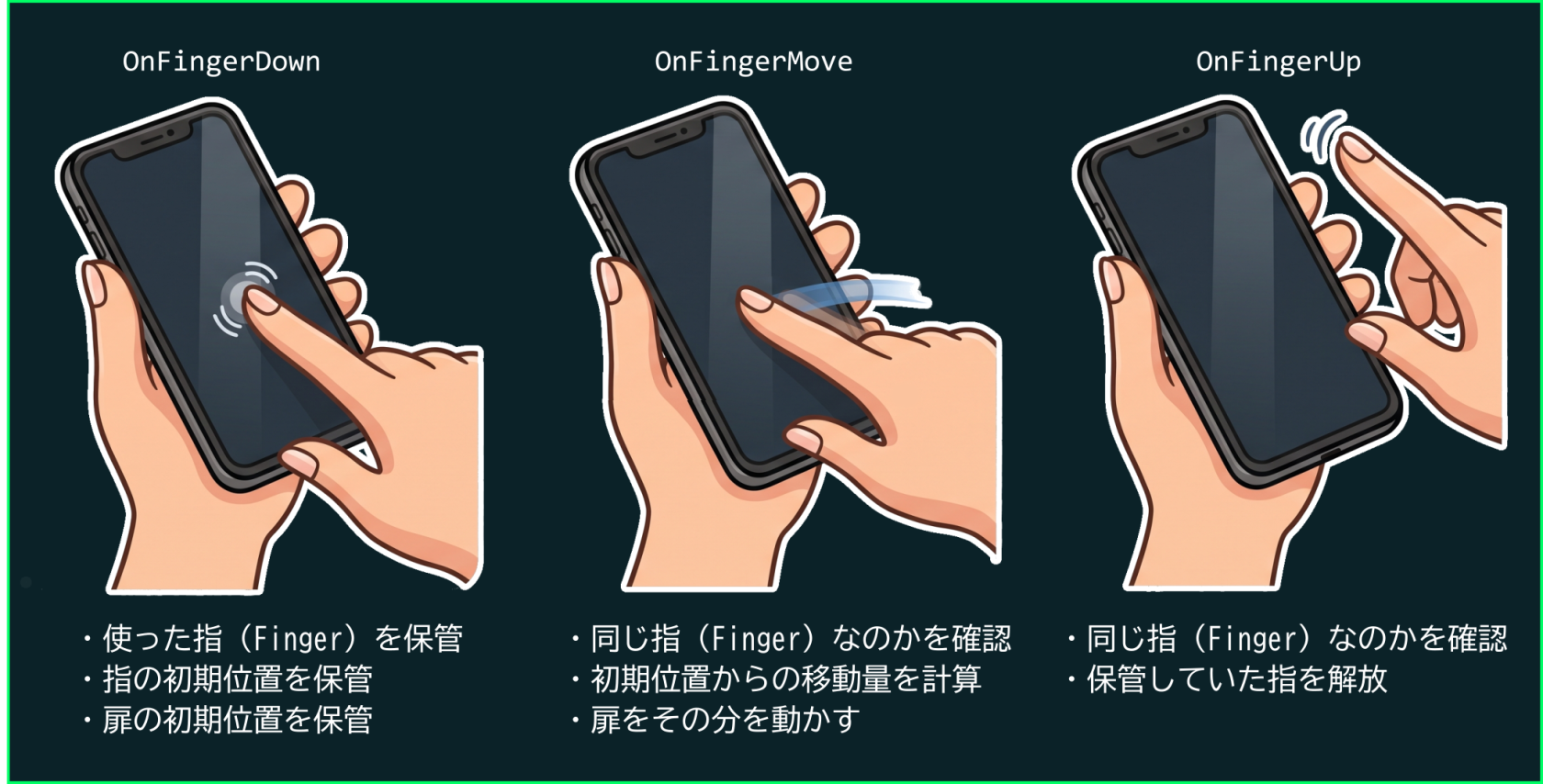
初めて画面を触れるとき、指データを保管しておく。Unityがマルチタッチ(多数の指)に対応できるので、同じ指かどうかの確認が必要。そして、指が動くときに、移動量を計算し、その分を使って扉をスライドする。最後に、指を離したら、保管したデータを解放し、処理終了にする。
### スクリプト
DoorSlider のスクリプトを作成し、まず水平(Horizontal)の扉を移動しましょう:
```c#
using UnityEngine.InputSystem.EnhancedTouch;
using Touch = UnityEngine.InputSystem.EnhancedTouch.Touch; // << ここ注意!
// 扉を移動(スライド)する
public class DoorSlider : MonoBehaviour
{
// 水平の扉のグループ(親オブジェクト)
[SerializeField] private Transform horizontalDoors;
// 使った指
private Finger useFinger = null;
// 指の初期位置
private Vector2 fingerStart;
// 水平扉の初期位置(X軸のみ)
private float doorStartX;
private void Start()
{
// タッチ機能有効化
EnhancedTouchSupport.Enable();
// 各種のタッチイベント登録
Touch.onFingerDown += OnFingerDown;
Touch.onFingerMove += OnFingerMove;
Touch.onFingerUp += OnFingerUp;
}
private void OnDestroy()
{
// 各種のタッチイベント登録解除
Touch.onFingerDown -= OnFingerDown;
Touch.onFingerMove -= OnFingerMove;
Touch.onFingerUp -= OnFingerUp;
// タッチ機能無効化
EnhancedTouchSupport.Disable();
}
private void OnFingerDown(Finger finger)
{
// マルチタッチできるため、すでに指一本を使っていたら、2本目から無視する
if (useFinger != null) return;
// 指を保管
useFinger = finger;
// 初期位置も取っておく
fingerStart = finger.screenPosition;
doorStartX = horizontalDoors.position.x;
}
private void OnFingerMove(Finger finger)
{
// マルチタッチできるので、同じ指かどうかを確認
if (useFinger != finger) return;
// 指の移動量を計算(画面のピクセル単位)
Vector2 delta = useFinger.screenPosition - fingerStart;
// 様々な画面サイズがあるので、移動量正規化しましょう(最大値:1)
delta.x /= Screen.width;
delta.y /= Screen.height;
// 現在の位置からを取得し、X軸だけを更新
Vector3 hPos = horizontalDoors.position;
hPos.x = doorStartX + delta.x;
horizontalDoors.position = hPos;
}
private void OnFingerUp(Finger finger)
{
// 指を解放する
if (useFinger == finger)
useFinger = null;
}
}
```
#### 正規化に関して
いろんなスマホがあり、それぞれの画面サイズが異なるので、同じ指の動きでも大幅に異なる移動量が発生する可能性がある。例えば:
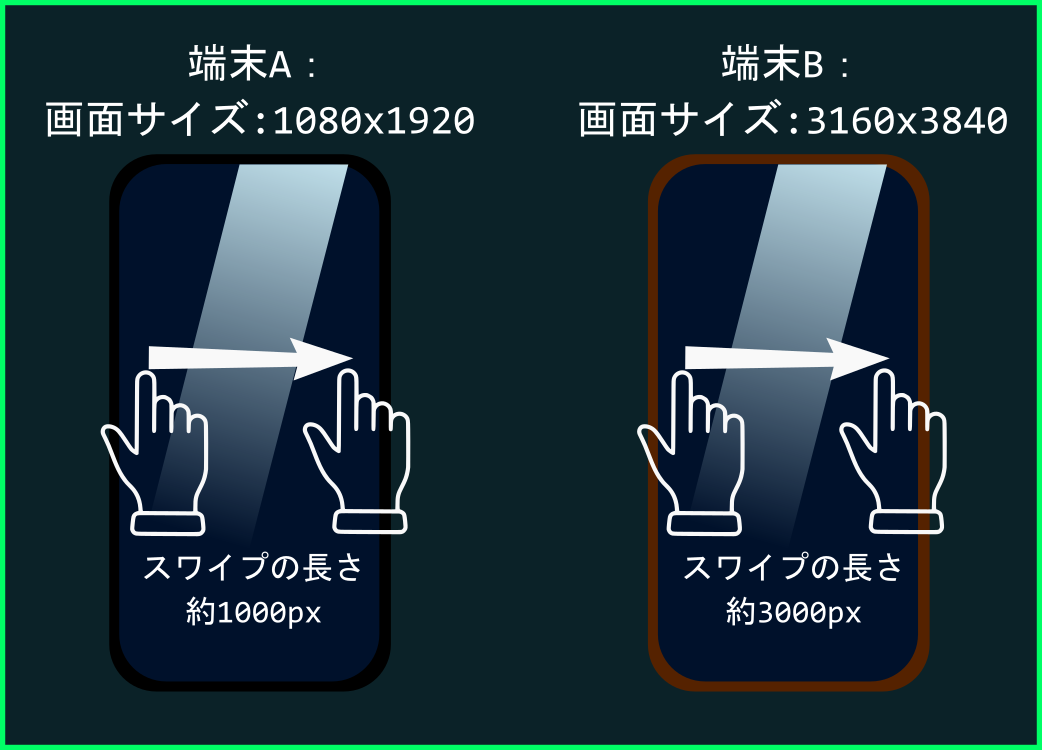
スワイプの長さを画面サイズ(`Screen.width` と `Screen.height`)で割れば、必ず 0 と 1の間になり、どの画面サイズであっても、同じ数値になる。この計算が「正規化」という。
### Unityで確認
スクリプトを「Stage > Doors」にアタッチし、「Horizontal Doors」に「Stage > Doors > Horizontal」を入れてください

## タッチをシミュレーションする
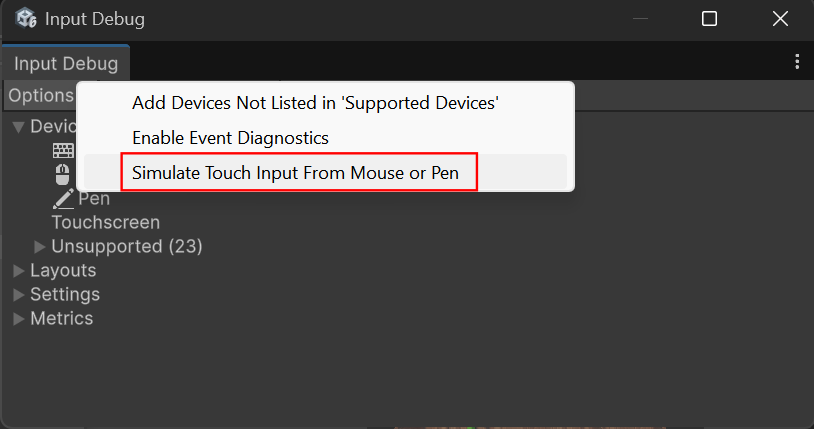
タッチで扉を動くようにしたので、どれだけマウスを使っても、扉が全く動かない。そのため、Unityは**マウスを使ってタッチを疑似する**機能がある。もちろん、マウス1つしかないので、**指1本のみで、マルチタッチが再現できない**が、今回のゲームなら十分。
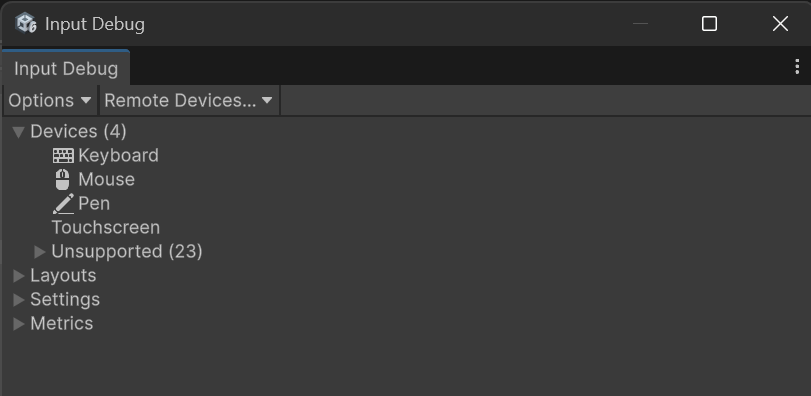
疑似タッチを有効化するのは Window > Analysis > Input Debugger を選択し、次のウィンドウを開く。
このウィンドウの「Options」を開く、「Simulate Touch Input From Mouse or Pen」を選択すれば、マウスでタッチを疑似する。
## 速度調整、移動制限を追加
これで、扉が移動できるようになったが、2つの問題が現れた。
1. 扉の動きが多少遅く感じる
2. 画面から消えるぐら、無限にスライドできる
この2つの問題を解決しましょう:
### 速度調整
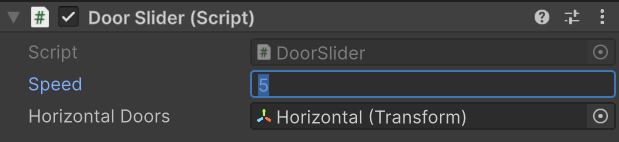
スクリプトに調整できる「speed」変数を追加し、`OnFingerMove` で使いましょう。先頭に:
```c#
// スライドの速度
[SerializeField] private float speed;
```
`OnFingerMove` では:
```c#
// 現在の位置からを取得し、X軸だけを更新
Vector3 hPos = horizontalDoors.position;
hPos.x = doorStartX + delta.x * speed; // 速度を適用
horizontalDoors.position = hPos;
```
Unity で適切に速度を設定し、確認してください
### 移動制限
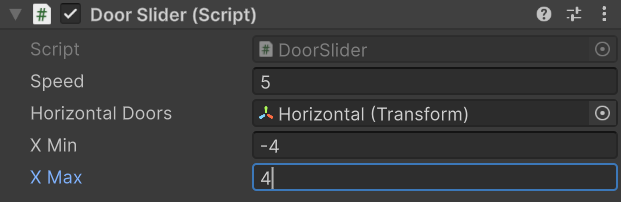
Unityで最大Xと最小Xの位置を設定できるようにし、`OnFingerMove` で制限をかける。まず、スクリプトの先頭に:
```c#
// 最低 X 位置
[SerializeField]
private float xMin;
// 最大 X 位置
[SerializeField]
private float xMax;
```
そして、`OnFingerMove` では:
```c#
// 現在の位置からを取得し、X軸だけを更新
Vector3 hPos = horizontalDoors.position;
hPos.x = doorStartX + delta.x * speed; // 速度を適用
hPos.x = Mathf.Clamp(hPos.x, xMin, xMax); // 移動制限を適用
horizontalDoors.position = hPos;
```
Unity で適切に数値を設定し、確認してください
## 垂直をスライド
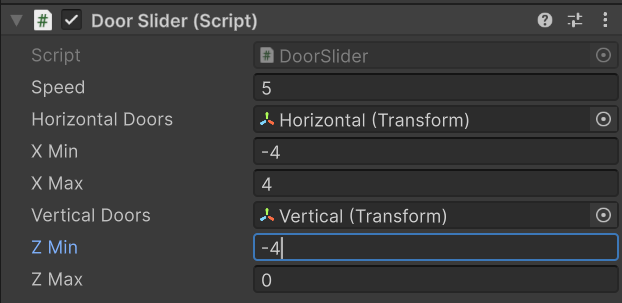
同じ処理を使って、DoorSlider スクリプトに垂直の扉が Z 軸で移動できるようにしましょう。スクリプトの先頭に:
```c#
// 垂直の扉のグループ(親オブジェクト)
[SerializeField]
private Transform verticalDoors;
// 最低 Z 位置
[SerializeField]
private float zMin;
// 最大 Z 位置
[SerializeField]
private float zMax;
//(他の[SerializeField])
// 垂直扉の初期位置(Z軸のみ)
private float doorStartZ;
```
つぎ、`OnFingerDown` では、垂直扉の初期位置を取る
```c#
// 初期位置も取っておく
fingerStart = finger.screenPosition;
doorStartX = horizontalDoors.position.x;
doorStartZ = verticalDoors.position.z;
```
そして、`OnFingerMove` では:
```c#
// 現在の位置からを取得し、Z軸だけを更新
Vector3 vPos = verticalDoors.position;
vPos.z = doorStartZ + delta.y * speed; // 速度を適用
vPos.z = Mathf.Clamp(vPos.z, zMin, zMax); // 移動制限を適用
verticalDoors.position = vPos;
```
最後に Unity でパラメータを設定して、試してみてください:
## 実機で確認
つぎ、端末を接続し、「Build And Run」でタッチと傾きを使用し、卵を巣まで動かしてみてください。