事前の準備
Unity + PHP + MySQLプロジェクトを構築する前に、いくつか学習しておくべき項目がある。
Awaitable とは
UnityからWebサーバーへの依頼:UnityWebRequest
これまではブラウザでサーバーに接続し、PHPスクリプトを実行してきたが、これからはUnityからリクエストを送信する。そのため、UnityWebRequest クラスを使用して、指定したURLに接続する機能がある。
GET リクエスト
// GETでリクエストを送信
// url:接続したアドレス
// request:待機できるオブジェクト
var request = UnityWebRequest.Get(url);
使用例:
// ユーザーIDでログインしているかどうかを確認
var request = UnityWebRequest.Get("https://api.my-game.co.jp/api/check_login.php?user_id=45b99aef");
ここで:
| https://api.my-game.co.jp/api | APIの「根」(Root URL) |
| check_login.php | サーバーの中で使いたい機能(ログインをチェック) |
| ?user_id=45b99aef | URLパラメータ(ユーザーのID) |
もちろん、上記のAPIはあくまでの例であり、ゲームにより変わるので、具体的なAPIはサーバーエンジニアに相談してください。
POST リクエスト
// POSTでリクエストを送信
// url:接続したアドレス
// data:POST データ (WWWForm)
// request:待機できるオブジェクト
var request = UnityWebRequest.Post(url, data);
使用例:
// POSTでデータを送るので、フォームを用意する
// サーバーが期待しているデータに合わせる
var data = new WWWForm();
data.AddField("user_id", "45b99aef");

// ログインAPIのURLへリクエストを送信
var request = UnityWebRequest.Post("https://api.my-game.co.jp/api/check_login.php", data);
これ、 GET と同じリクエストであるが、POST でデータを送信した例である。
返事を待つ
ネットワークの状況やサーバーの混雑により、返事がすぐ来ない場合もあるので、リクエストが終わるまで待機する必要がある。Awaitable を使用し、返事を待つことができる:
public async Awaitable CheckLogin(string user)
{
    // POSTでデータを送るので、フォームを用意する
    // サーバーが期待しているデータに合わせる
    var data = new WWWForm();
    data.AddField("user_id", "45b99aef");

    // ログインAPIのURLへリクエストを送信
    var request = UnityWebRequest.Post("https://api.my-game.co.jp/api/check_login.php", data);

    // 返事を待機する
    await request.SendWebRequest();

    // 返事を処理
}
返事を処理
最後、サーバーの返事を確認し、適切に処理する。データが2つの求め方がある:「テキスト(文字列)」、または「バイナリデータ」
public async Awaitable CheckLogin(string user)
{
    // POSTでデータを送るので、フォームを用意する
    // サーバーが期待しているデータに合わせる
    var data = new WWWForm();
    data.AddField("user_id", "45b99aef");

    // ログインAPIのURLへリクエストを送信
    var request = UnityWebRequest.Post("https://api.my-game.co.jp/api/check_login.php", data);

    // 返事を待機する
    await request.SendWebRequest();

    // 返事を処理。以下のどちらか使う
    // 文字列
    string textResponse = request.downloadHandler.text

    // 生のバイナリデータ(画像など)
    bytes[] byteResponse = request.downloadHandler.data;

    // なにかの処理をする
}ポップアップ表示の練習ポップアップ表示の確認
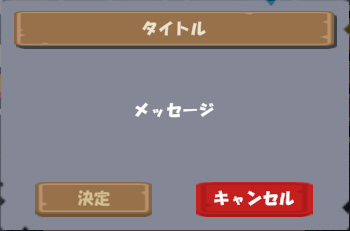
本プロジェクト本プロジェクトはすでにいくつかの便利な機能を実装されている。好きなメッセージを表示し、ボタンのイベントにも登録できる
ポップアップ表示、イベント登録
// ただのポップアップを表示する(決定ボタンのみ)
PopupController.Show("タイトル", "詳細メッセージ");

// 決定ボタンとキャンセルボタンを表示し、イベントに登録
var popup = PopupController.Show("タイトル", "メッセージ", PopupButtons.Ok | PopupButtons.Cancel);
popup.ButtonClicked += OnPopupButton;
そして、他のメソッドでイベントを処理する:
// ポップアップのボタンを処理
private void OnPopupButton(PopupButtons button)
{
    switch (button)
    {
        // 決定を押した
        case PopupButtons.Ok:
            break;

        // キャンセルを押した
        case PopupButtons.Cancel:
            break;
    }
}
Unityで以下のように見えます: