
宝箱を作成
このステップで、宝箱のアニメーションを作成し、開く。ただし、主人公が事前に鍵を持っていることを確認しなければならない。また、遷移のないアニメーションの切り替えも紹介する。
宝箱の準備
シーンに宝箱のモデルをシーンに追加しましょう。Coin と Key と同様に、空のゲームオブジェクトを作成し、3Dモデルを子オブジェクトとして追加した方がおすすめ。
サイズが多少小さいので3Dモデル(子オブジェクト)のサイズは 2倍ぐらい大きくしましょう。
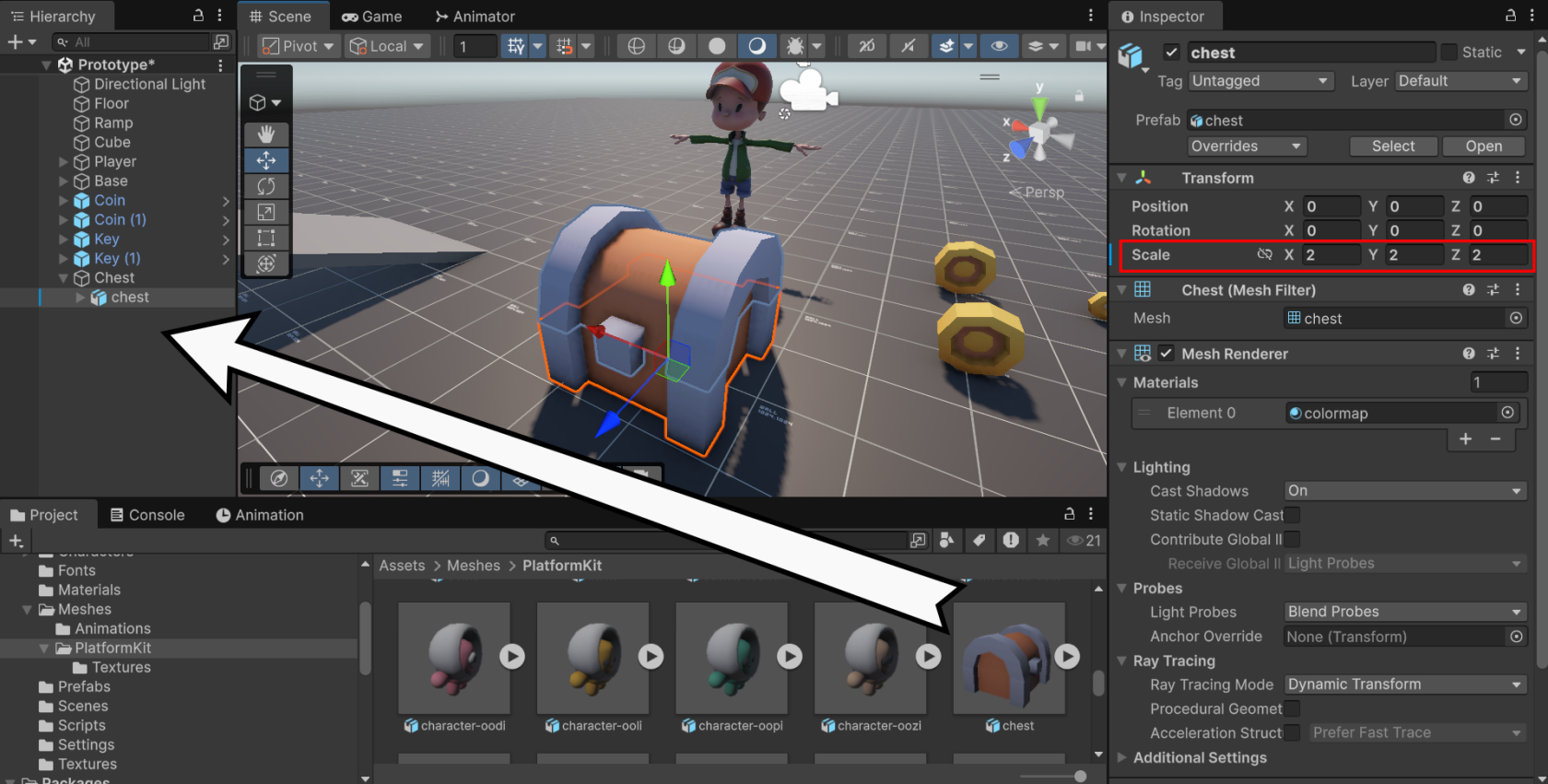
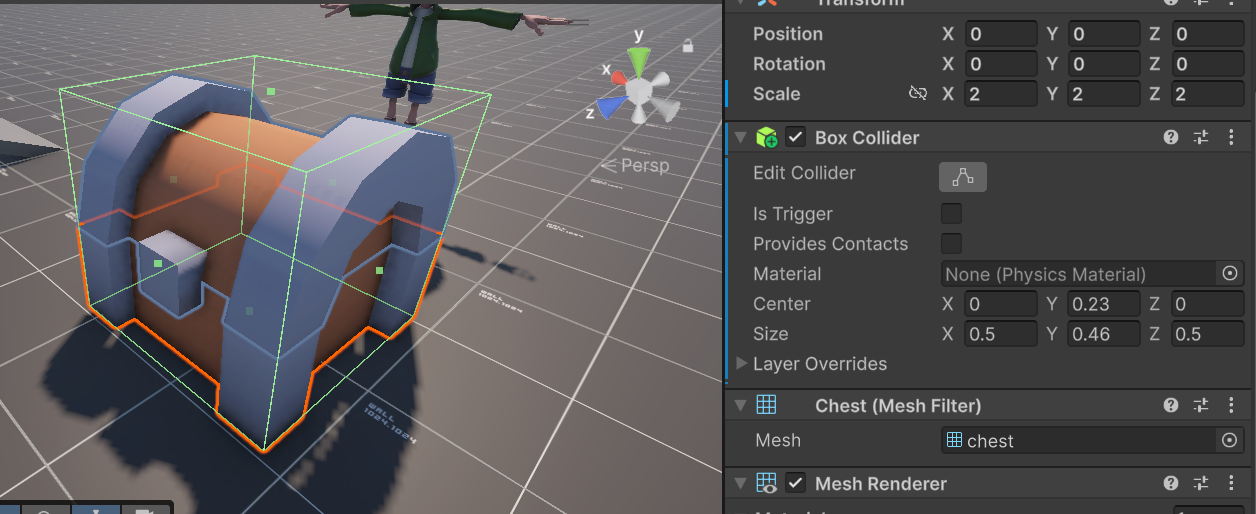
なお、ちゃんとぶつかるように、宝箱はコライダーが必要。3Dモデルの子オブジェクトに BoxCollider を追加し、サイズを調整してください:
アニメーション
もし、主人公が会議を持っていれば、宝箱が開くので、ふたが開くアニメーションが必要。アニメーションパネルを使用し、「OpenChest」作ってください:
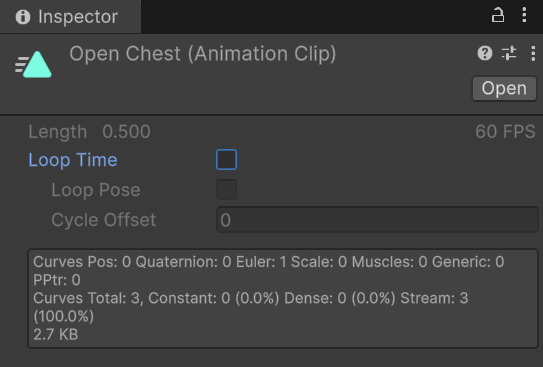
なお、ループしないように、出来上がったアニメーションを Project フォルダーで探し、Loop Time のチェックを外してください
このまま実行すると、宝箱が勝手に開いてしまうので、アニメーションコントローラーの調整が必要。現状を見ると:
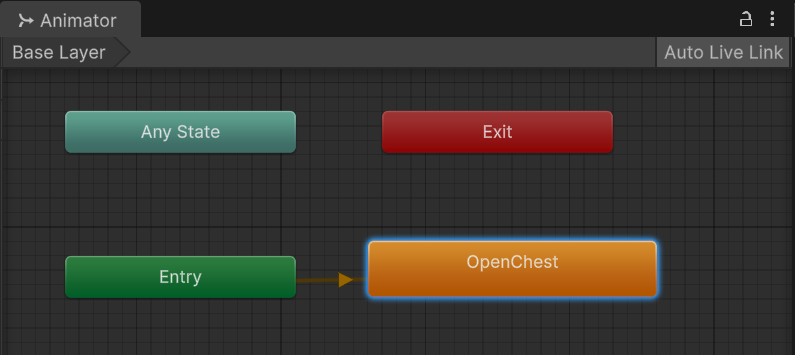
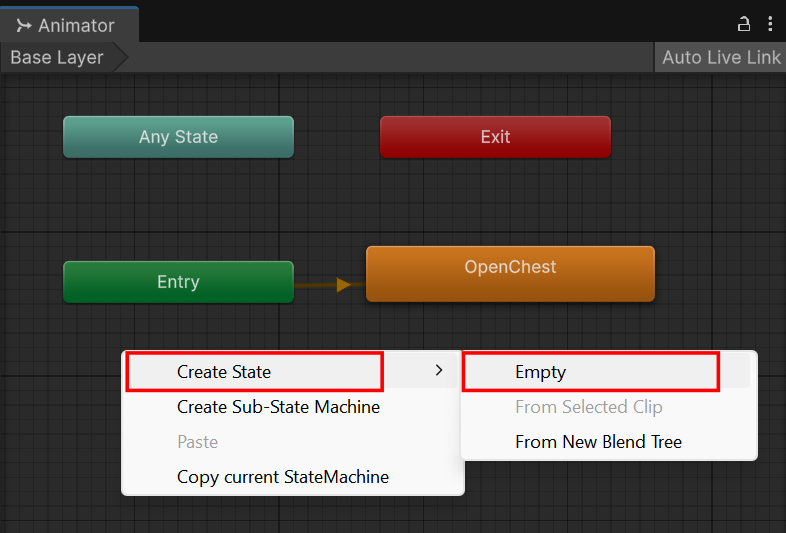
ゲーム開始のときに「OpenChest」が実行するので、勝手に開いていしまうことが確認できる。そうしないように、空のアニメーション「Empty」を作成しましょう。アニメーターパネルの中に右クリックし、Create State → Empty を選択してください。
この新しいアニメーションの名前を「Empty」にし、デフォルトアニメーションにしましょう。アニメーションの上に右クリックし、「Set as Layer Default State」を選択しましょう、これで、ゲーム開始の時、何もしない。
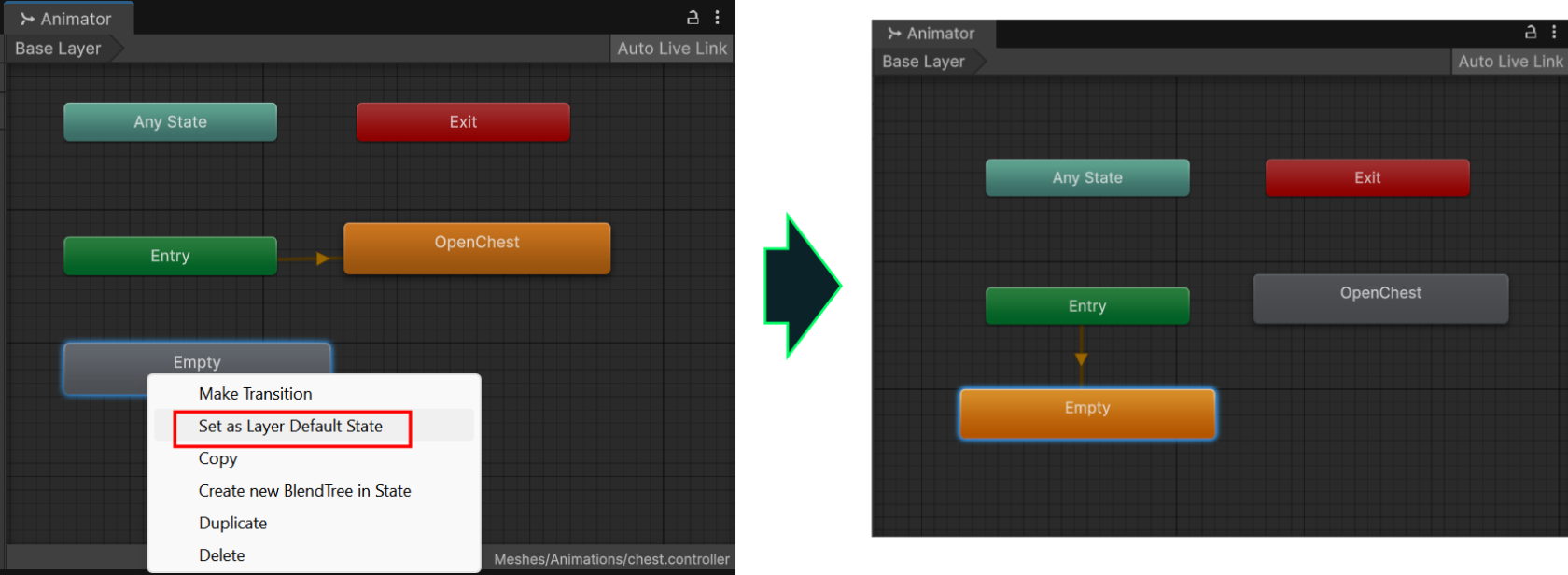
今回のアニメーションは、ただの切り替えなので、遷移を使用しない。このため、パラメータを作成する必要なく、Transition も使わない。
スクリプト
今回のスクリプトは:
宝箱を開くスクリプト
では「OpenWithKey」のスクリプトを作成しましょう
using UnityEngine;

// 鍵を持っていれば開く
public class OpenWithKey : MonoBehaviour
{
    // 衝突の時
    private void OnCollisionEnter(Collision other)
    {
        // 衝突してきたゲームオブジェクトのInventoryを取得
        Inventory inventory = other.gameObject.GetComponent<Inventory>();

        // Inventoryのないオブジェクト(ゾンビなど)を衝突する可能性があるので
        // インベントリが存在することを確認
        if (inventory == null) // ない!
            return; // なにもしない

        // 鍵の数を求める
        int count = inventory.GetCount("Key");

        // 1つもない? なにもしない
        if (count < 1)
            return;

        // 鍵を消費
        inventory.UseItem("Key", 1);

        // 遷移せず、直接にアニメーションを再生
        Animator anime = GetComponent<Animator>();
        anime.Play("OpenChest");

        // 2度も実行しないように、スクリプト無効化する
        enabled = false;
    }
}
主なポイント①:コンポーネント存在の確認
// 衝突してきたゲームオブジェクトのInventoryを取得
Inventory inventory = other.gameObject.GetComponent<Inventory>();

// Inventoryのないオブジェクト(ゾンビなど)を衝突する可能性があるので
// インベントリが存在することを確認
if (inventory == null) // ない!
    return; // なにもしない
宝箱と何が衝突するかわからない。もちろん、Inventoryコンポーネントを持っているプレーヤーの衝突を期待しているが、もしかしたら他のゲームオブジェクト(落下してきた岩など)も衝突する可能性がある。
そのために、「衝突してきたオブジェクトが Inventory のコンポーネントがあるか」のを確認している。そのコンポーネントがないと、inventory が null になるので、必ずプレーヤーであることを保証ができる。
主なポイント②:遷移なしのアニメーション再生
// 遷移せず、直接にアニメーションを再生
Animator anime = GetComponent<Animator>();
anime.Play("OpenChest");
今まで、パラメータを使用し、遷移でアニメーションを切り替えが行ってきたが、直接に「このアニメーションを再生しろ」のもできる。今回の単純な切り替えで、これで十分。
主なポイント③:在庫確認と消費
// 鍵の数を求める
int count = inventory.GetCount("Key");

// 鍵を消費
inventory.UseItem("Key", 1);
Inventoryの編集
上記の2つのメソッドまだ作成していないので、実装しましょう。Inventory クラスを編集し、
GetCount のメソッドを作成。引数は確認したいアイテムのタグ名
アイテムを消費する UseItem のメソッドを作成。引数は消費したいアイテムのタグ名とその数
// アイテムの数を返す
public int GetCount(string item)
{
    // アイテム存在しなければ、ゼロを返す
    if (!itemCount.ContainsKey(item))
        return 0;
    return itemCount[item];
}

// アイテムを消費する
public void UseItem(string item, int count)
{
    // 現在の数を確認
    int nowCount = GetCount(item);

    // 足りたら、消費する
    if (nowCount >= count)
        itemCount[item] -= count;
}
「OpenWithKey」を宝箱のコライダーにアタッチし、確認してみましょう。