
アニメーションを追加
Timmy がずっと「T-ポース」でなかなか面白くないので、走るときとジャンプの時もアニメーションを再生しましょう。このため「アニメーションコントローラー」(Animation Controller)および「アニメーター」(Animator) コンポーネントを使用し、条件でアニメーションを切り替えて、主人公を適切に動かしましょう。
シーン設定
動くのは Timmy なので、Timmy (Playerではなく) に Animator コンポーネントを追加してください。
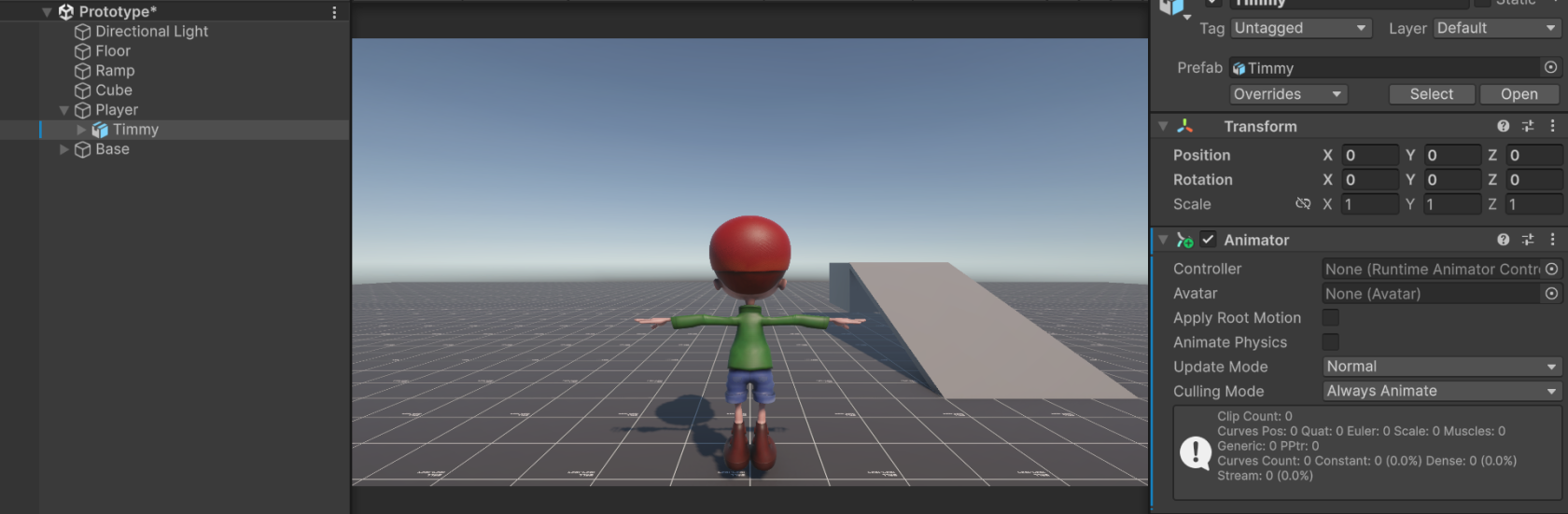
ここで、「Controller」と「Avatar」を設定しないといけない。
Controller とは
Controller(アニメーションコントローラー)はアニメーションの遷移を管理するところである。以下のような画面でアニメーションを挿入し、「Transition」(遷移)で、アニメーションの切り替えが管理できるものである。
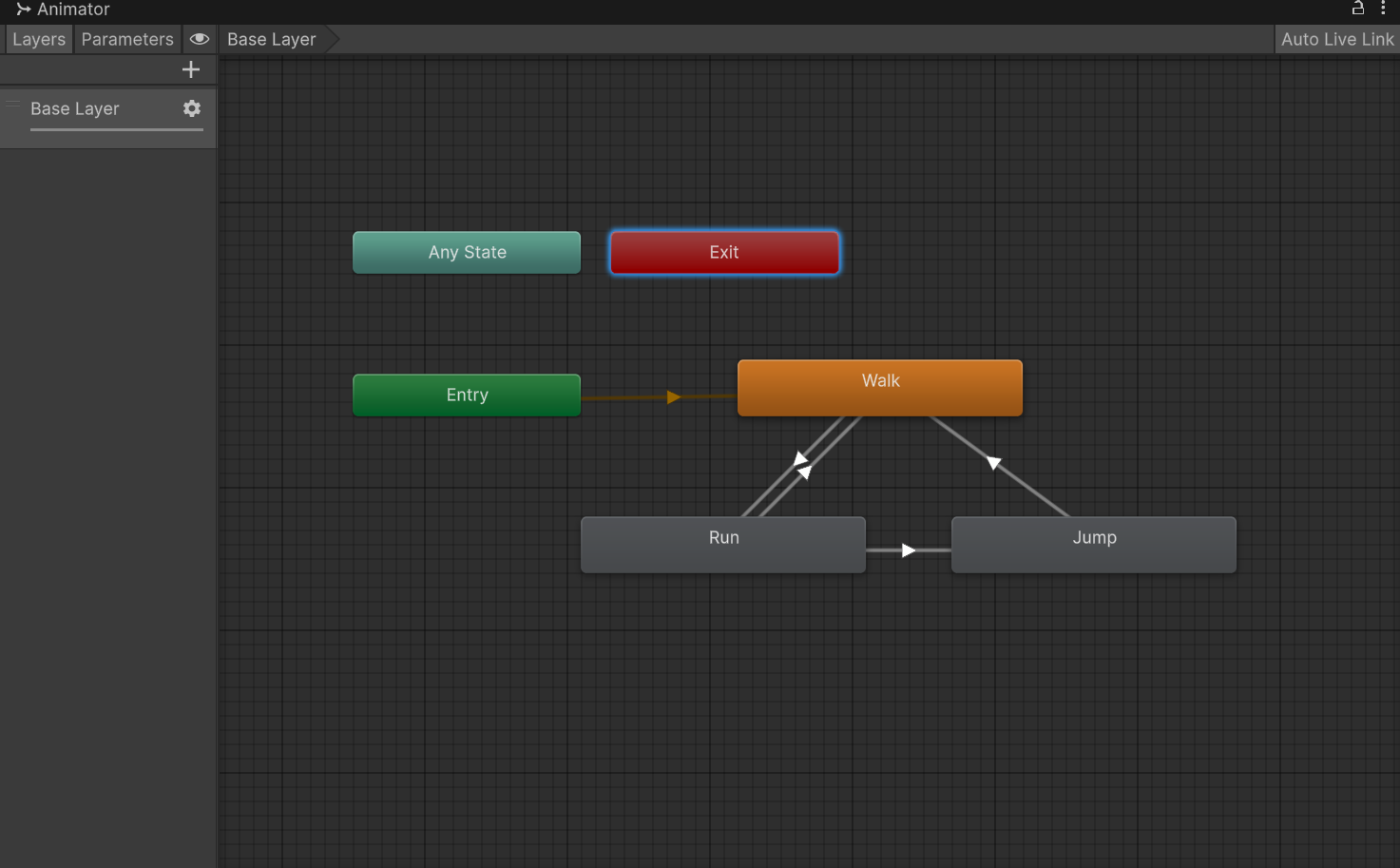
Timmy のコントローラーがまだできていないので、新しいのを作りましょう。Characters / Timmy / Animations の中で新しい「アニメーション ➡ アニメーションコントローラー」を作成し、「TimmyController」の名前にしてください:
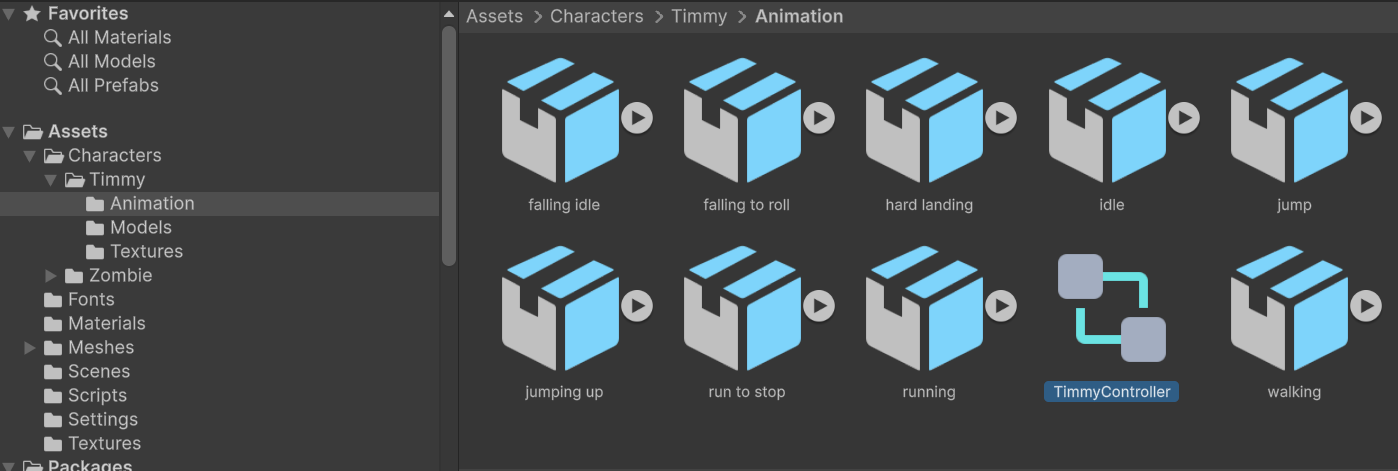
これを「Animator」コントローラーの「Controller」に設定ください。
Avatar とは
Avatar は、3Dモデルの「骸骨」(スケルトン)である。アバターの「骨」(ボーン)を動かすことにより、モデルが正しく変形する。この情報3Dモデルのデザイナーさんが作るべき。開発者はモデルからデータを抽出するだけ。プロジェクトフォルダでTimmyのモデルを選択しましょう(Characters / Timmy / Models / Timmy)
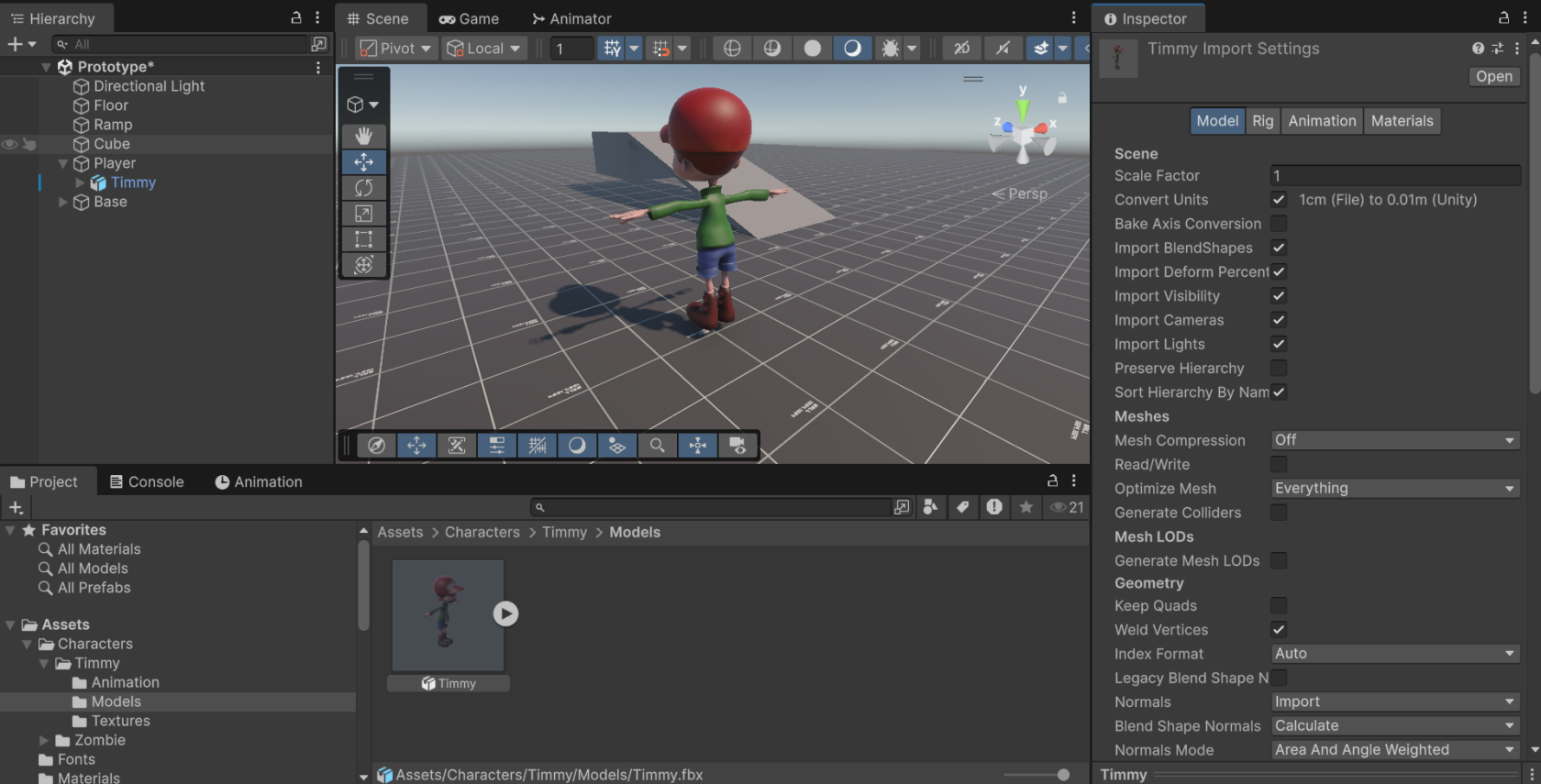
ここで「Rig」を確認しましょう。このモデルからアバターを作るので、いくつかの設定を変えないといけない。
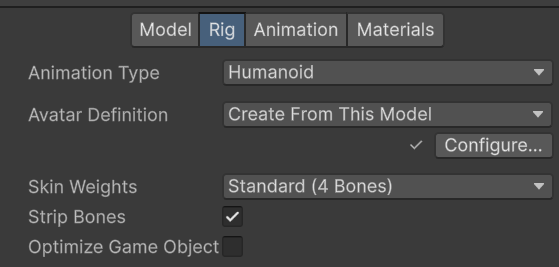
その後は「Apply」ボタンを押してください。大きく変わらないが、ボーンを確認ができる。「Configure」ボタンを押すと
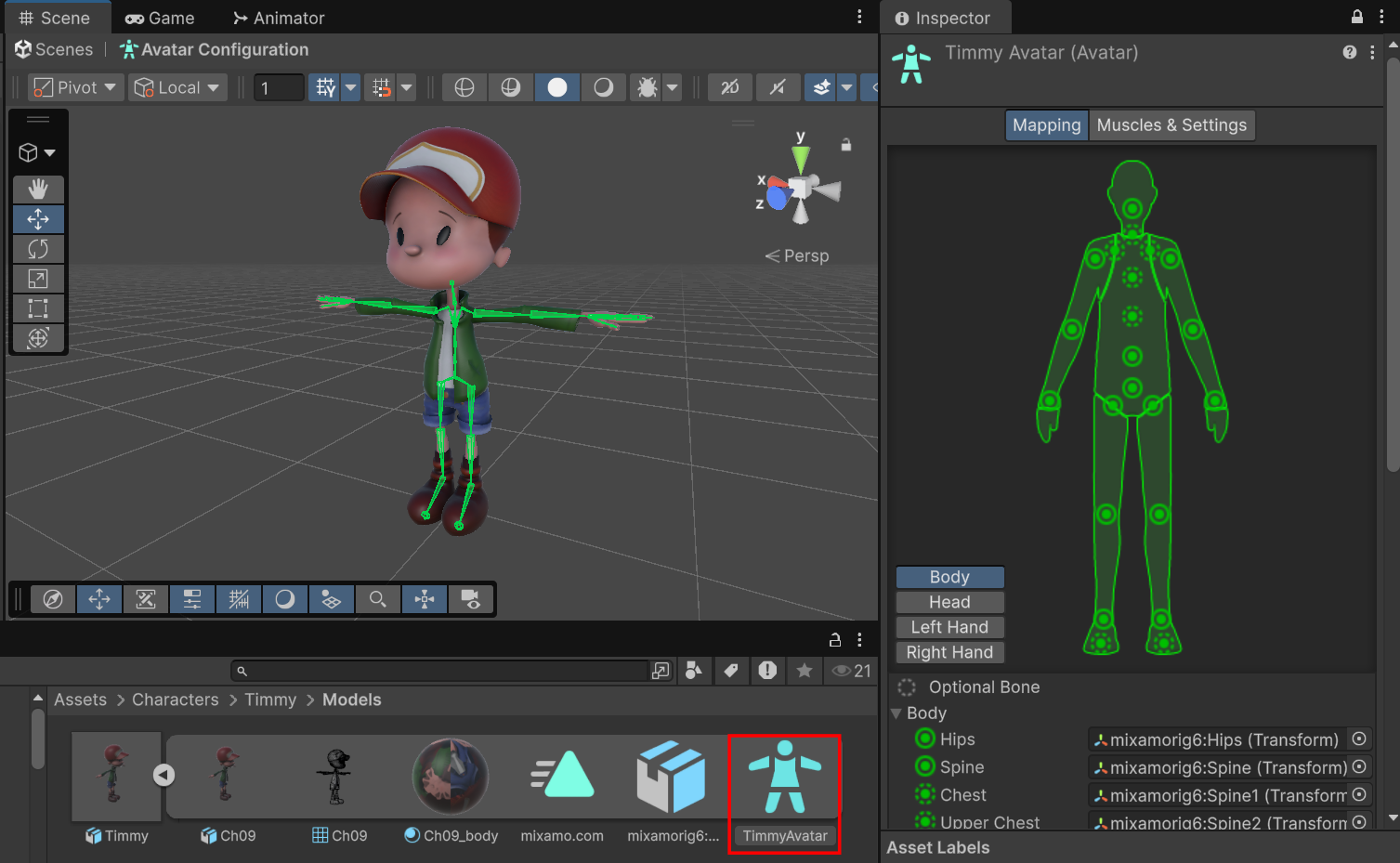
アバターが抽出されたことが確認ができる。アバターができたので、Timmy の Animator コンポーネントの Avatar を設定しましょう
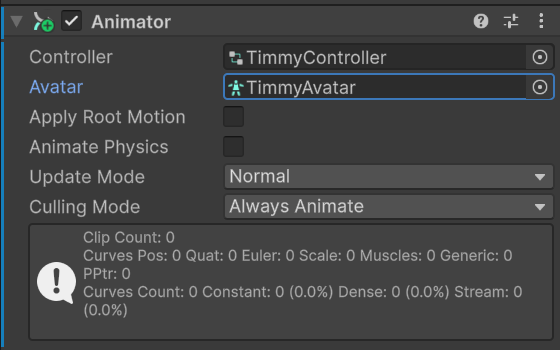
アニメーションファイルのアバターも!
これで、キャラクターの骸骨(アバター)を設定できたが、次に、このモデルが使うアニメーションにもアバターの設定が必要。Characters / Timmy / Animation の中にいろんなファイルが入っているが、TimmyController 以外はすべてアニメーションである:
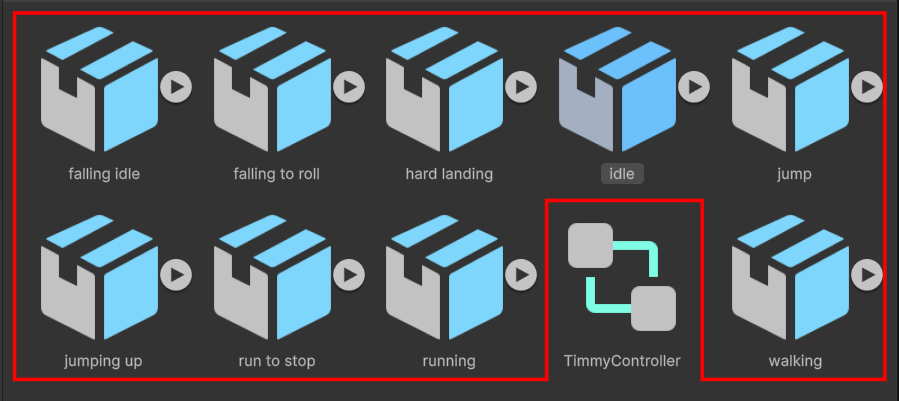
このアニメーションは「Timmyのアニメーションだよ!」を指定するために、このファイルに作ったばかりのアバターを指定しなければならない。すべてのアニメーションを選択し、また「Rig」を確認しましょう。ここでは
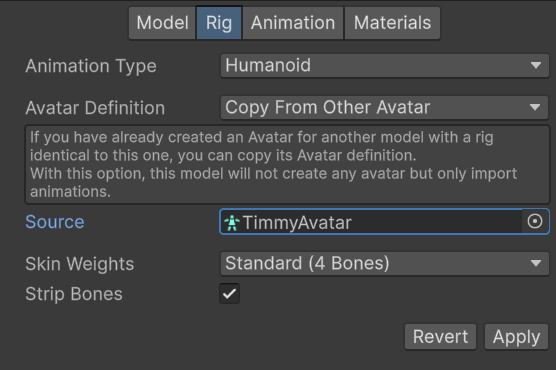
最後に、「Apply」を押してください。これで、アニメーションファイルと Timmy の3Dモデルの紐づけができる。