
ボールプレハブはどんどん生成
作ったプレハブを利用し、実行中にたくさんのボールを生成しましょう。
ボール生成する:BallShooter
今度のスクリプトは:
- 作成したプレハブを Inspector で指定できるようにする。
- マウスの左ボタンを押したら、プレハブから実際に使うオブジェクトを生成。
- 最大数を制限する。
スクリプトの変数
Scripts フォルダーの中に新しい「BallShooter」を追加し、Inspector の変数を準備しましょう:
using UnityEngine;

// ボールを生成するスクリプト
public class BallShooter : MonoBehaviour
{
    // Unityでボールのプレハブを指定
    [SerializeField]
    private GameObject ballPrefab;
}当然、プレハブ変数の「型」は「GameObject」になる。
マウス処理&ボール生成:Update()
フレーム毎に、マウスボタンのクリックがあったかどうかを確認し、クリックの場合は、プレハブから実物を生成し、実行中にシーンに追加しましょう:
void Update()
{
    // もしも左ボタンをクリックしたら…
    if (Input.GetMouseButtonDown(0))
    {
        // 「Instantiate」を使い、プレハブから実物(インスタンス)を作成
        // newBallは新しく作ったボールの参照である
        var newBall = Instantiate(ballPrefab);
    }
}
ボールを生成するのは、プレーヤーなので、「player」オブジェクト(パドル)にアタッチして、Ball Prefabの中に、前ステップで作ったボールのプレハブを設定してください。
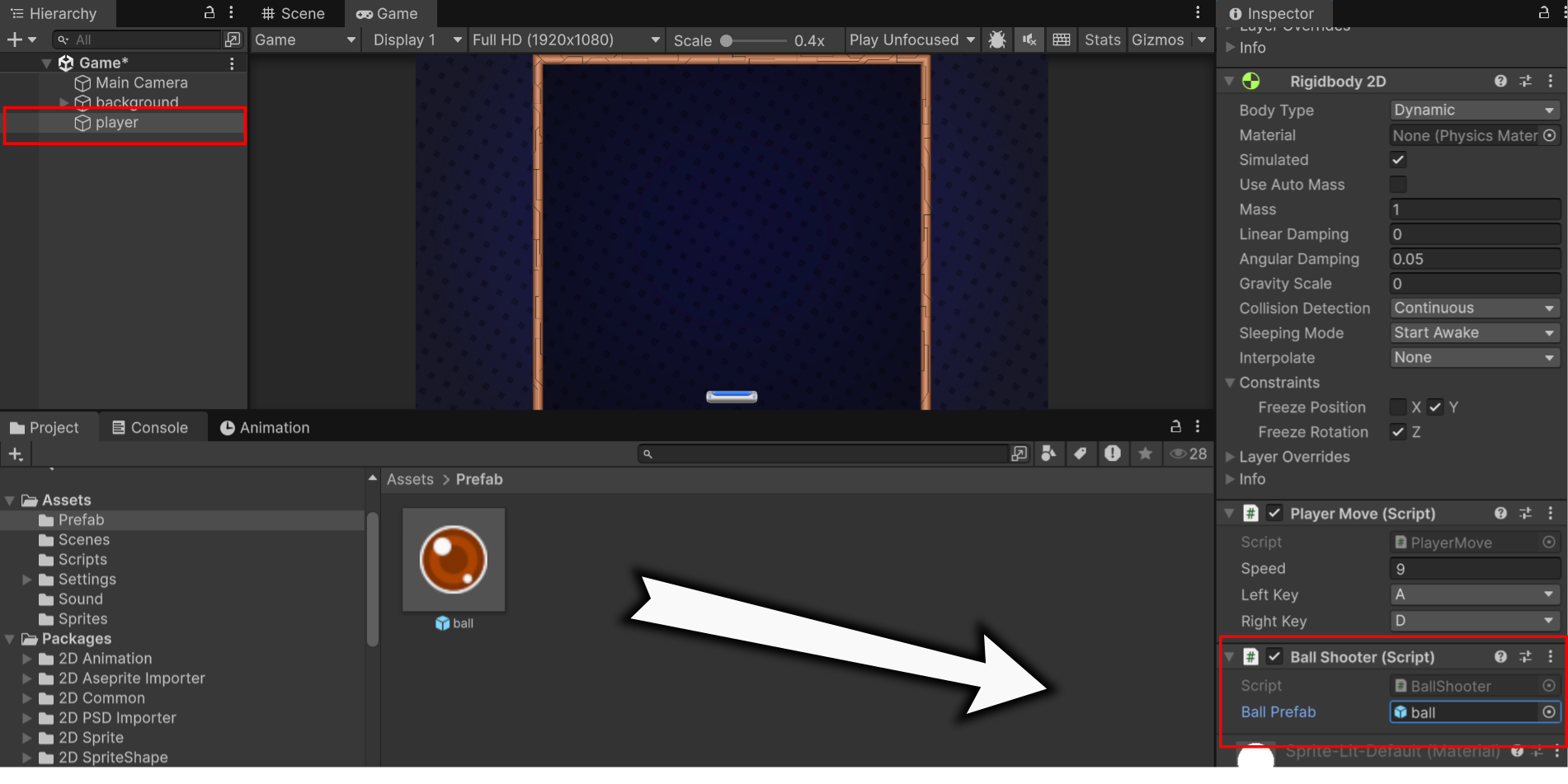
これを追加することにより、プレーヤーは移動だけではなく、ボール生成もできるようになった!
1スクリプト⇒1責任
1スクリプト⇒1責任
スクリプトが長ければ、長いほど、バグの修正が辛くなり、ゲームの拡張性が狭まる。基礎ルールとして、「1つのスクリプトは1つの責任」の考えすると、大きな課題を解決しやすい細かい課題に分割し、それぞれが別々のスクリプトで実装する。
これで、機能を増やしたり、減らしたりするのは簡単(スクリプトを追加と削除だけ)。また、スクリプトが短くなるので、バグが発生した場合、すぐ解決できることもメリットである。
考えられる例
|
|
この状態で実行して確認してみてください。
問題発見
いっぱいのボールが現れて楽しいが、いくつかの問題の確認ができた
- ボールがたまに遅くなる?
- プレーヤーの位置が関係なく、ボールがいつも同じ場所から現れる
- ボールが多すぎる。
1. ボールが遅くなる?
超弾みしたのに、なんでボールが遅くなる?これは正しい物理の計算の影響であるため。ビリヤードのように、ある物体は別の物体を移動すると、速度を伝達する(運動量の伝達という)
|
|
|
|
固定物体(壁)とぶつかると、強く跳ね返すが… |
…移動可能な物体とぶつけると、速度が移る! |
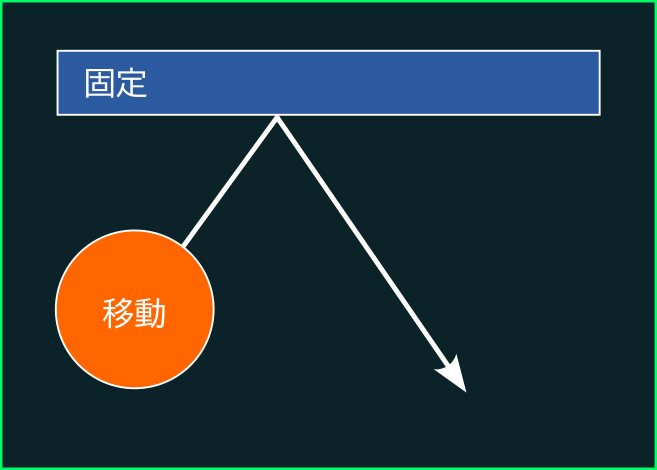
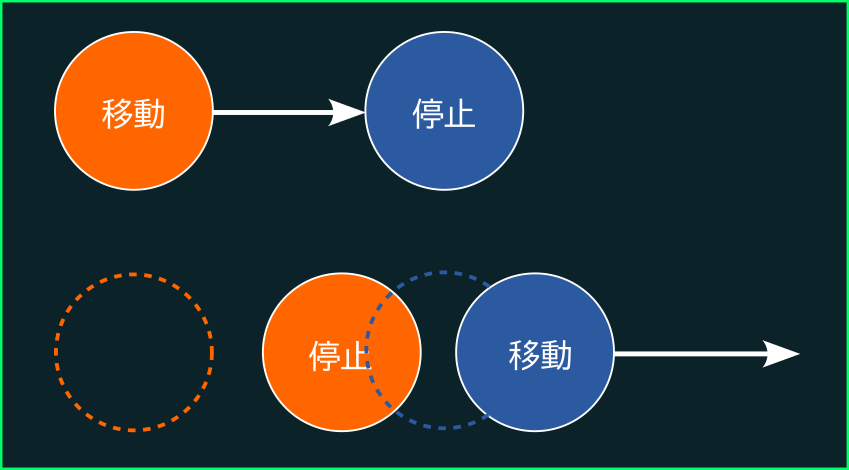
これを直すには、実行中に速度を調整し、指定した「speed」を守るようにする。「BallMove」スクリプトを調整し、フレーム毎は以下の処理にしましょう:
// これは「BallMove」スクリプトの更新処理
void Update()
{
    // 現在の速度ベクトルを取得。向きは保護したいが、
    // 長さ(速度)は必ず「speed」であることを保証
    var velocity = _rigidbody.linearVelocity;

    // まず、速度ベクトルの長さは「1」にする(単位ベクトル)
    velocity.Normalize();

    // そして、長さは「speed」にしよう
    velocity *= speed;

    // 速度を上書きする
    _rigidbody.linearVelocity = velocity;
}
2. ボールがいつも同じ場所から現れる
ブールがプレーヤーのいる場所から発射すれば自然な遊び方になるので、BallShooter のスクリプトの直そう。インスタンスを作った後に、適切な場合に配置:
// BallShooterのUpdateを更新:
void Update()
{
    // もしも左ボタンをクリックしたら…
    if (Input.GetMouseButtonDown(0))
    {
        // 「Instantiate」を使い、プレハブから実物(インスタンス)を作成
        // newBallは新しく作ったボールの参照である
        var newBall = Instantiate(ballPrefab);

        // このスクリプトはパドルにアタッチされているので、
        // そのパドルの位置を取得
        var position = transform.position;

        // もう少し上に移動
        position.y += 0.5f;

        // ボールの位置を設定
        newBall.transform.position = position;
    }
}
3. ボールが多すぎる
このゲームでは、ボールは1個までの制限があるので、今の作りだとボールが多すぎる。これを修正するには、現在生きているボールの数を追跡すれば良いでしょう。
BallShooter を編集し、実行中に生成したボールの数を数えましょう。
using UnityEngine;

// ボールを生成するスクリプト
public class BallShooter : MonoBehaviour
{
    // Unityでボールのプレハブを指定
    [SerializeField]
    GameObject ballPrefab;

    // 現在生きているボールの数
    private int _ballCounter;

    void Update()
    {
        // もしも左ボタンをクリックしたら…
        // 「かつ」
        // ボールの数は1未満だったら
        if (Input.GetMouseButtonDown(0) && _ballCounter < 1)
        {
            // 「Instantiate」を使い、プレハブから実物(インスタンス)を作成
            // newBallは新しく作ったボールの参照である
            var newBall = Instantiate(ballPrefab);

            // このスクリプトはパドルにアタッチされているので、
            // そのパドルの位置を取得
            var position = transform.position;

            // もう少し上に移動
            position.y += 0.5f;

            // ボールの位置を設定
            newBall.transform.position = position;

            // ボールを数える
            _ballCounter++;
        }
    }
}
4. ボールがなくなっても、次のボールを生成できない?
新しい問題が現れた!確か、ボール1個までの制限ができたが、ボールがなくなっても、次のボールを作れない!実は、ボールがなくなっていない!
実行中にシーンビューを確認しましょう:
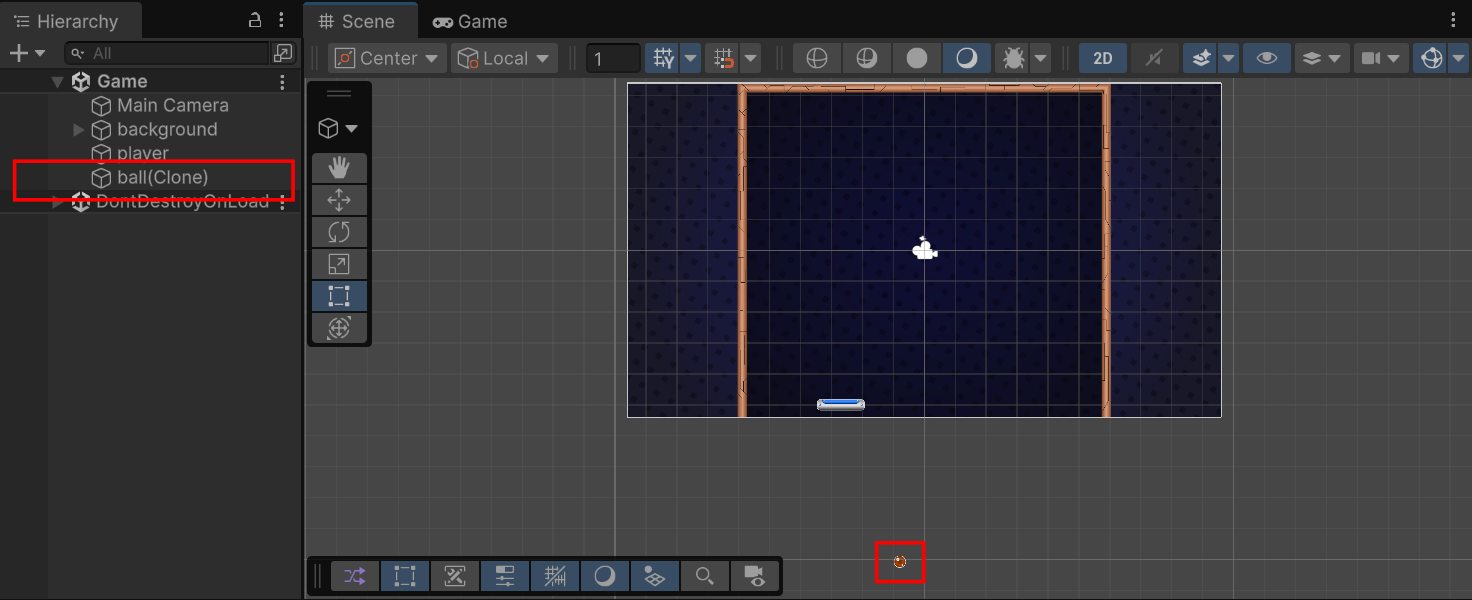
カメラで見えないだけで、ヒエラルキーにも、画面にもボールがあることが確認できる。これを解決するには「トリガー」を使いましょう。画面の真下に透明なトリガーを作成し、ボールが通過したら、ボールを削除し、ボールが失ったことをパドルにお知らせしましょう。
まず、シーンをの設定。backgroundの中に、空のゲームオブジェクトを作成し、BoxCollider2Dを追加してください。サイズが、画面の下のすべてをカバーするようにしてください。
「Is Trigger」のチェックを忘れずに!
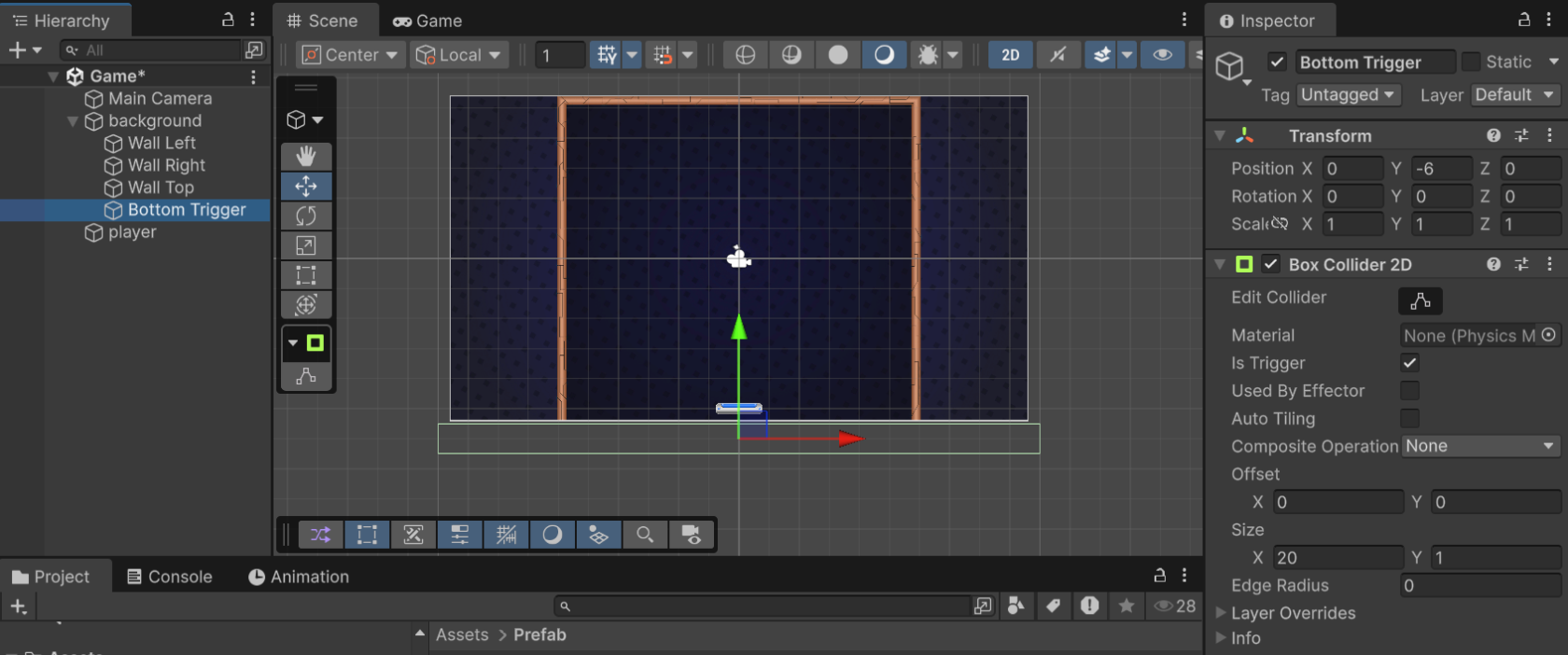
次「ボールが通過したら、ボール削除し、プレーヤーに通知する」処理を追加しましょう。新しい「BallDestroy」スクリプトを作成してください。
using UnityEngine;

// ボールを削除し、お知らせする
public class BallDestroy : MonoBehaviour
{
    // BallShooterに知らせる!
    [SerializeField]
    private BallShooter ballShooter;

    // トリガーの中に何か入ったら:
    private void OnTriggerEnter2D(Collider2D other)
    {
        // ゲームオブジェクトを廃止(削除)する
        Destroy(other.gameObject);

        // メソッドを呼び出し、知らせる
        ballShooter.BallDestroyed();
    }
}
これで実現できるが、BallShooter 側でお知らせを受け取るメソッド「BallDestroyed」をまだ作っていないので、追加しましょう:
using UnityEngine;

// ボールを生成するスクリプト
public class BallShooter : MonoBehaviour
{
    // 省略(変わりがない)

    // ボール廃止されたときに呼び出される
    // 他のスクリプトから呼び出されるので、「public」アクセスにしましょう
    public void BallDestroyed()
    {
        // 最低はゼロであることを確かめる
        if (_ballCounter > 0)
        {
            // 数を減らす
            _ballCounter--;
        }
    }

    void Update()
    {
        // 省略(変わりがない)
    }
}
最後、シーンのトリガーに「BallDestroy」スクリプトを追加し、Inspector での必要な連携を設定してください:
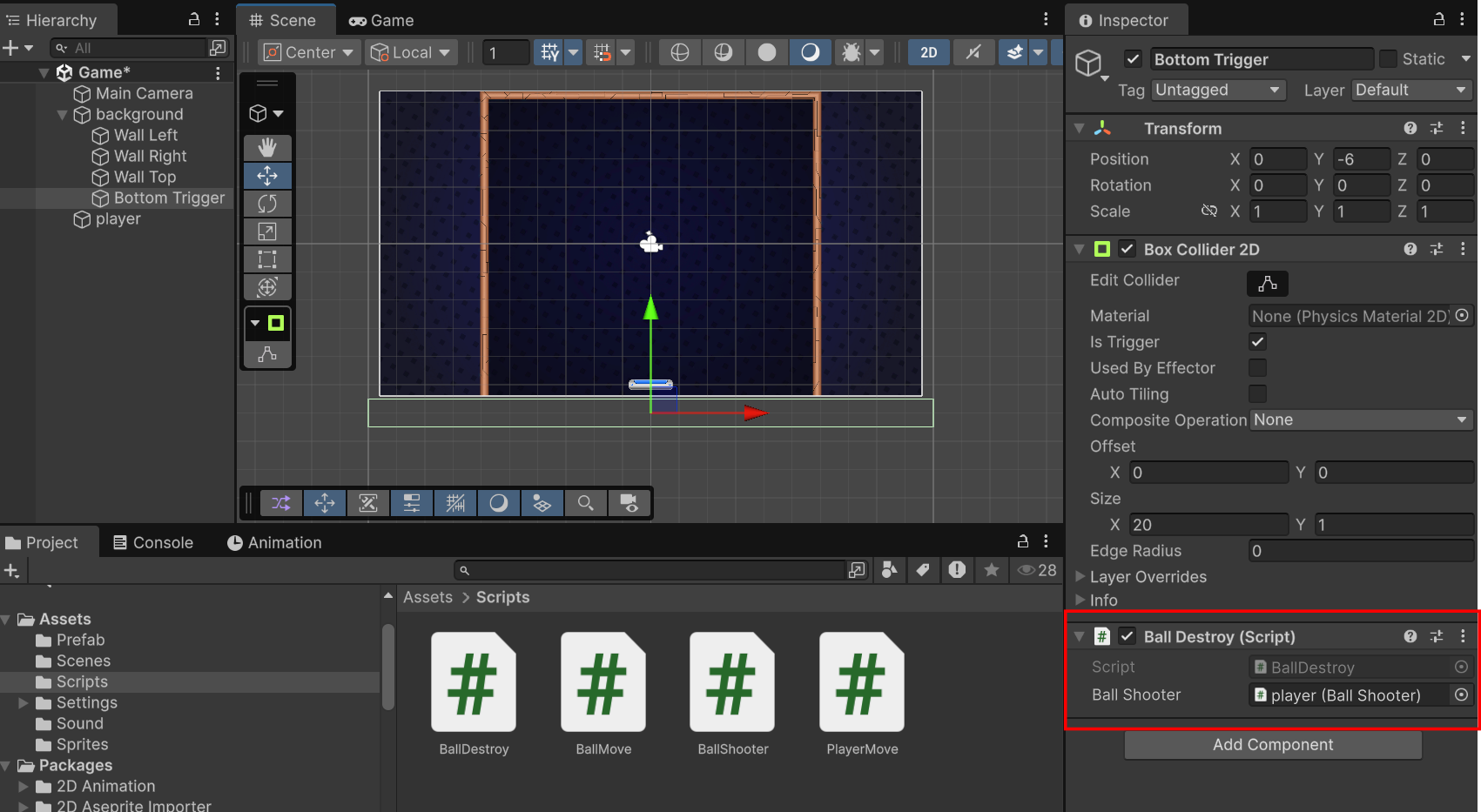
これで実行して、確認してみましょう!