
ブロック崩しゲームの作り方
プロジェクト設定
プロジェクト作成
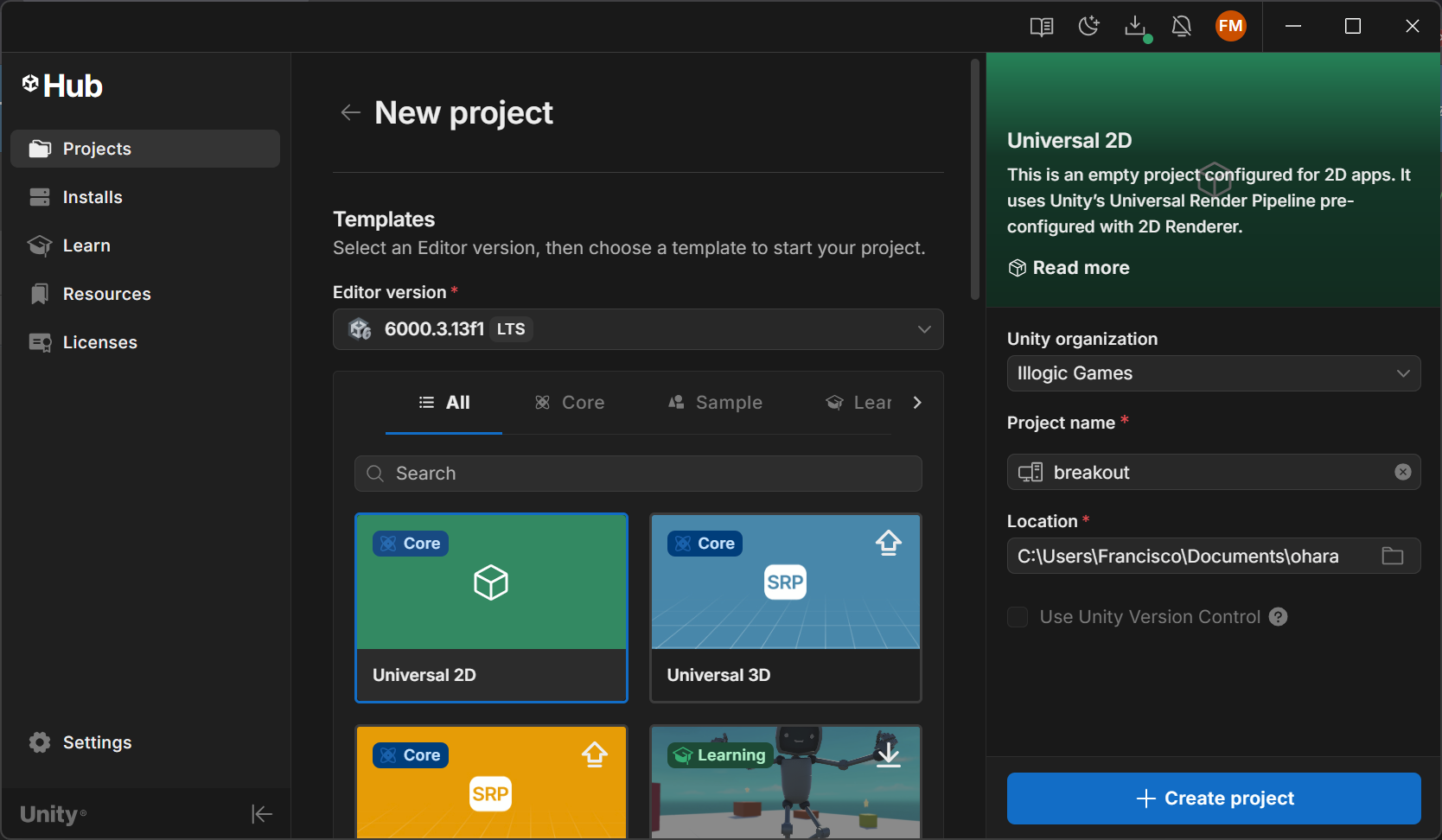
まず、新規プロジェクトを作成しましょう。2Dゲームであるため「Universal 2D」を選んでください。プロジェクト名は「breakout」にしましょう。
素材を追加
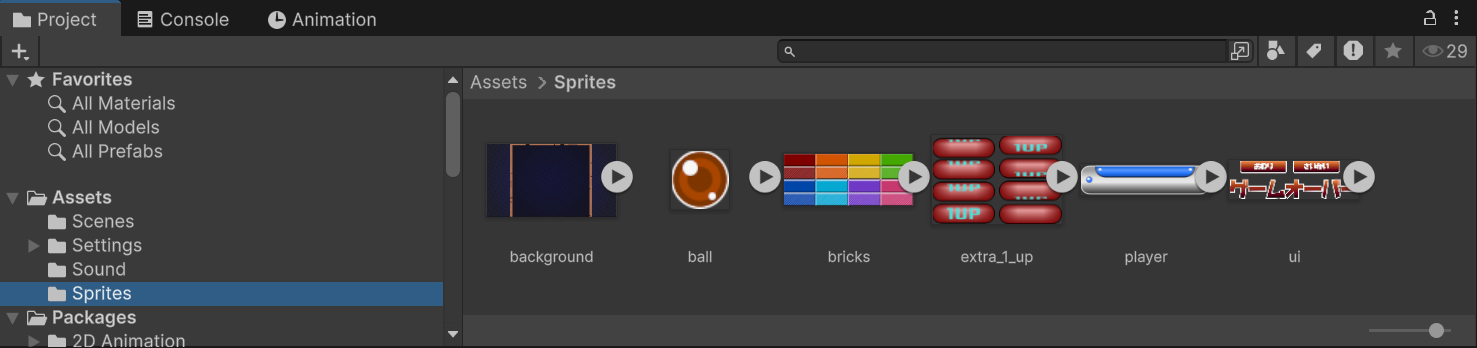
ゲームに必要な素材を「Project」に追加しましょう。今回必要なのは
- 画像、絵
- プレーヤーの「パドル」
- ボール
- 各種のブロック(レンガ)
- 背景
- UIに使う「ゲームオーバー」とボタン
- サウンド
- BGM
- 効果音
- ボールとパドルの衝突
- ボールと壁の衝突
- ボールが失うときの音
- ブロック崩す時の音
「Sprites」と「Sound」フォルダを作成し、適切にファイルをコピーしてください。
シーンを構築
スプライトを追加
「SampleScene」の名前はカッコ悪いので、「Game」に書き換えましょう。シーンの名前を変更するには
- 「プロジェクト」の中で「Scenes / SampleScene」を選択
- キーボードで「F2」を押す
- 「Game」の名前にする
次、背景とプレーヤーのパドルを追加しましょう。プロジェクトから「Sprites / Background」と「Sprites / Player」をドラッグドロップでシーンに追加。
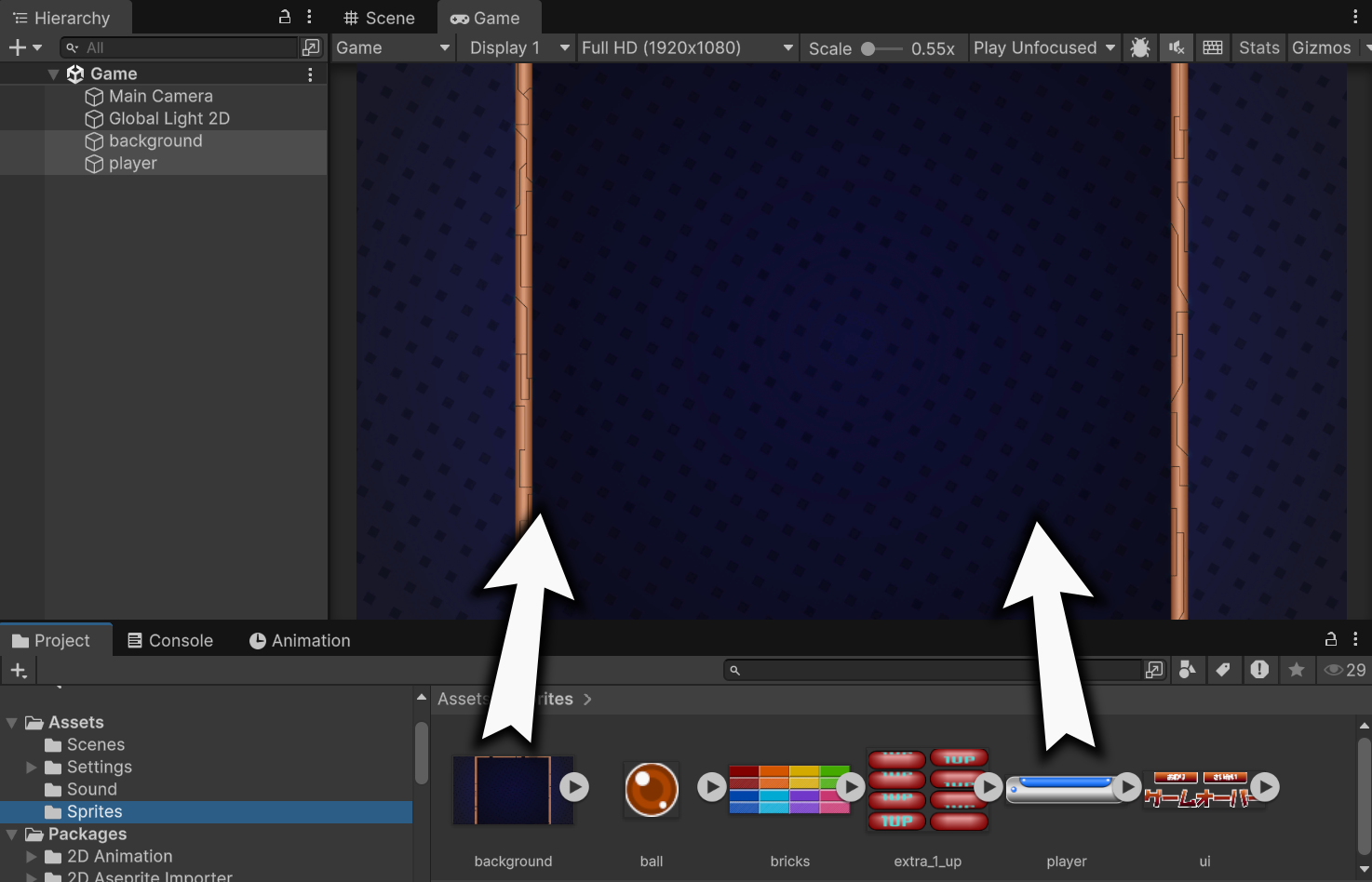
ヒエラルキーに2つの新しいゲームオブジェクトが現れたことを確認してください!
スプライトの表示順番
場合により、背景のみ表示され、プレーヤーのパドルが表示されないときもある。なぜなら、背景はパドルの手前に表示されているので、パドルが後ろに隠れているため。
直し方は2つある:
「SpriteRenderer」の「Order In Layer」を調整
「Order In Layer」を調整することにより、スプライトの表示順番を変えることができる。数値が小さければ小さいほど、後ろから先に表示される。つまり、「背景」は小さくし、「前景」を大きい数値にすれば良いでしょう。
Background と Player は両表とも「0」になっているため、ランダムに順番が決め、パドルがたまに手前に現れ、時々は後ろに隠れてしまう。これを防ぐには、Playerの「Order In Layer」は 0 よりも大きい数値にしましょう。例えば、「10」にすると:
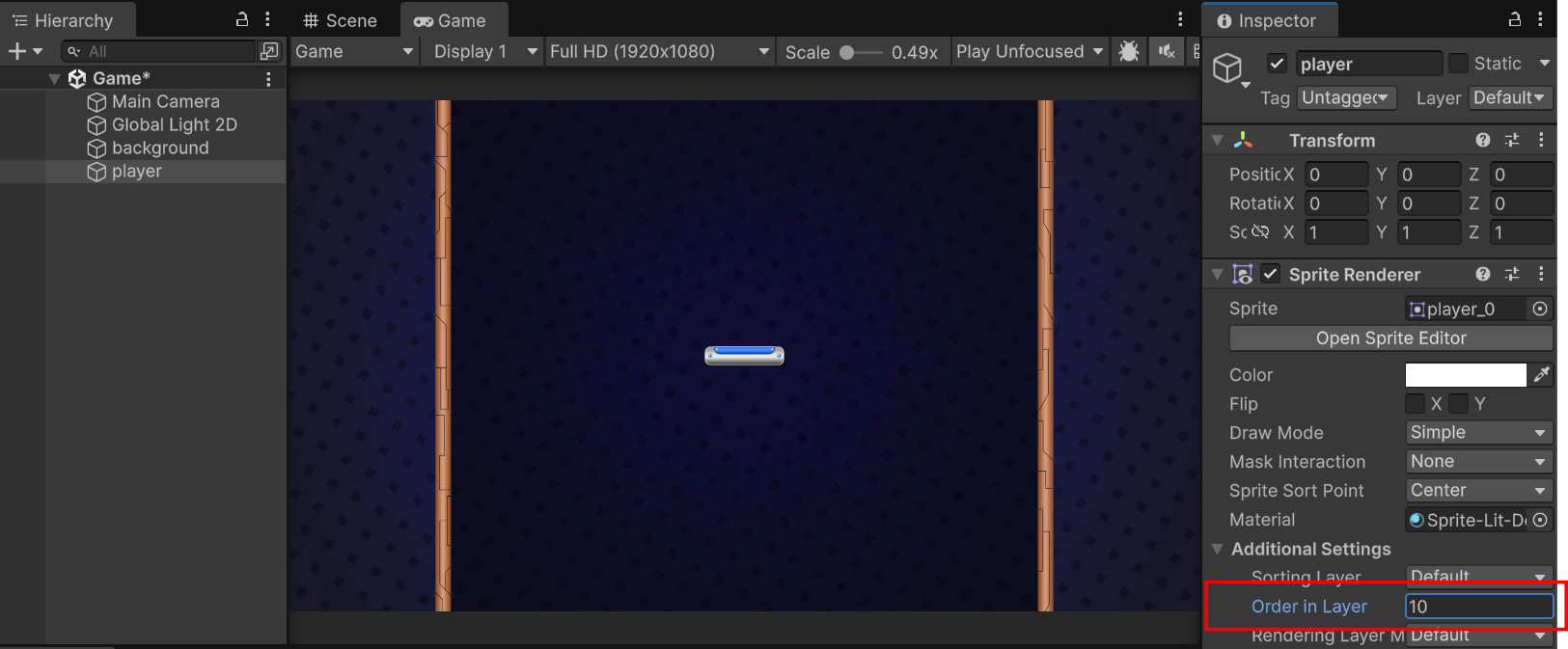
パドルが必ず手前に出る。
「ゲームオブジェクト」の Z軸位置を調整
2Dゲームの場合は「X軸」(左右)と「Y軸」(上下)しかないと思われるが、実は「Z軸」もある。Z軸で、各オブジェクトの表示順番も調整ができる。カメラに近いものを手前に表示されるので、パドルの Z位置は少し小さめすれば良いでしょう
※:Z軸は大きいほど奥になること忘れずに~
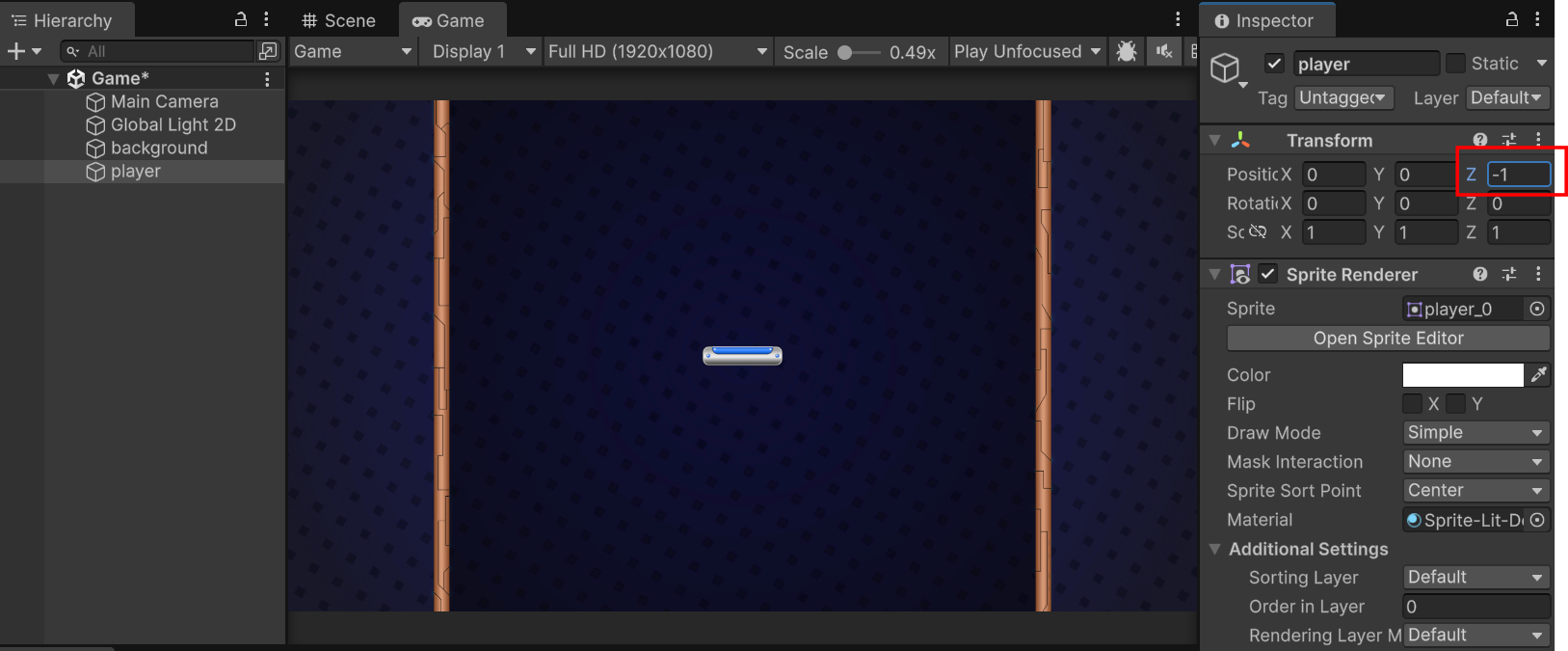
実は、3D空間で確認してみると:
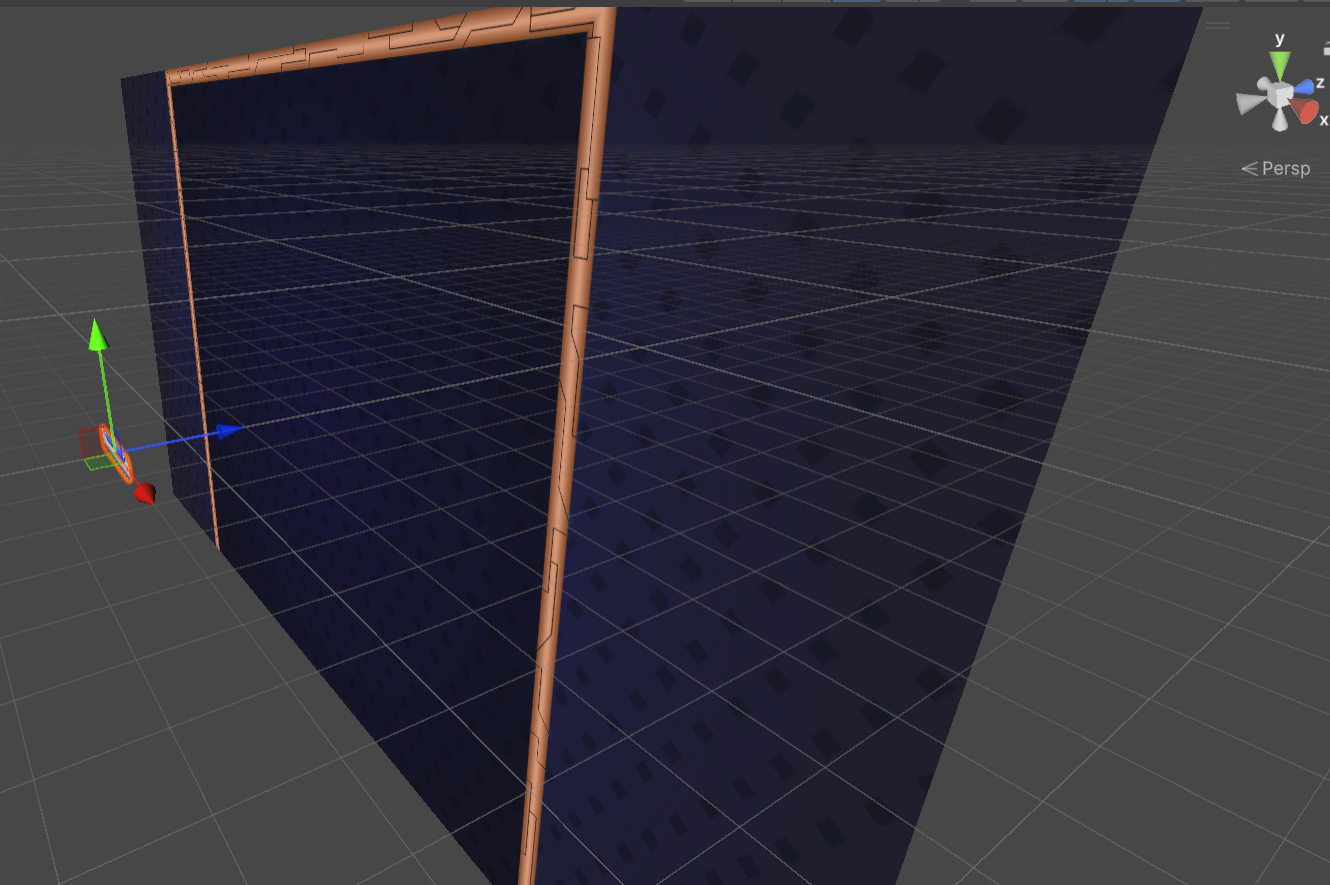
パドルが背景の手前にあることを確認ができる!
表示範囲を調整
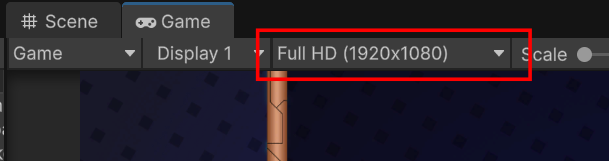
とりあえず、画面サイズがFullHDをターゲットにしましょう。ゲームビューで「FullHD (1920x1080)」のサイズを選んでください
これで、背景は微妙に入らないことがわかる。なぜなら、FullHDだと、カメラの映る範囲は背景よりも小さいからです。
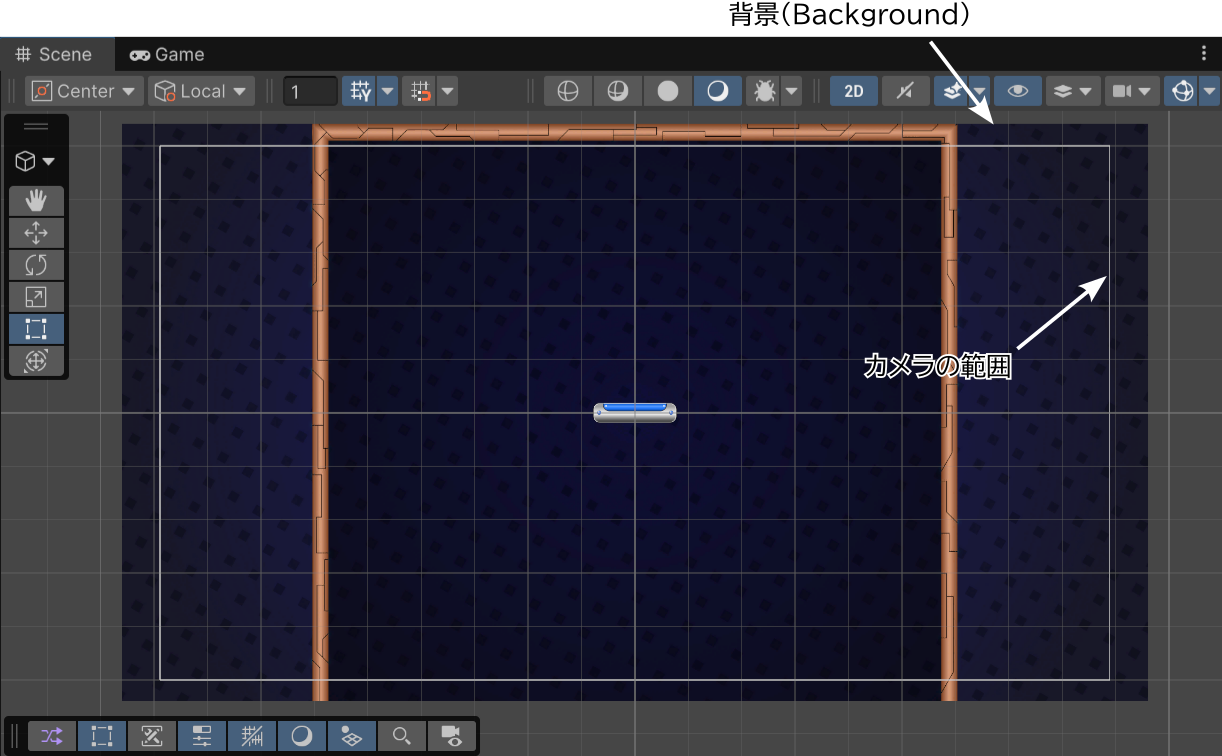
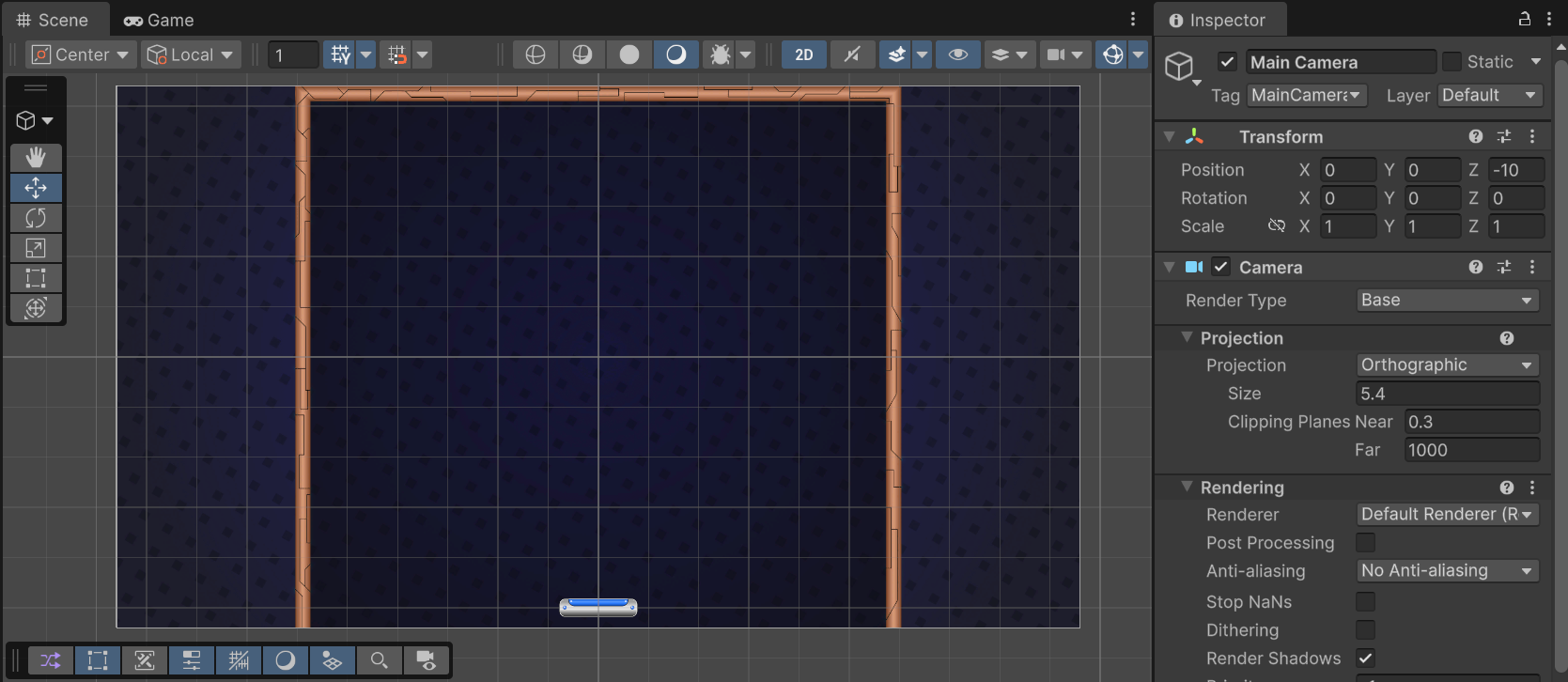
これを直すには、カメラの「範囲」を少し広くすれば良いでしょう。ヒエラルキーで Main Camera を選択し、「Size」パラメタを調整してみてください。背景がぴったり入るように適切な値をしてみてください。
最後、プレーヤーのパドルを画面の下の方に適切に配置してください。
物理:コライダーとリジッドボディ
パドルが物理を使って、動かすし、壁とボールの衝突するべきで、コライダーとリジッドを設置しないければならない。
背景
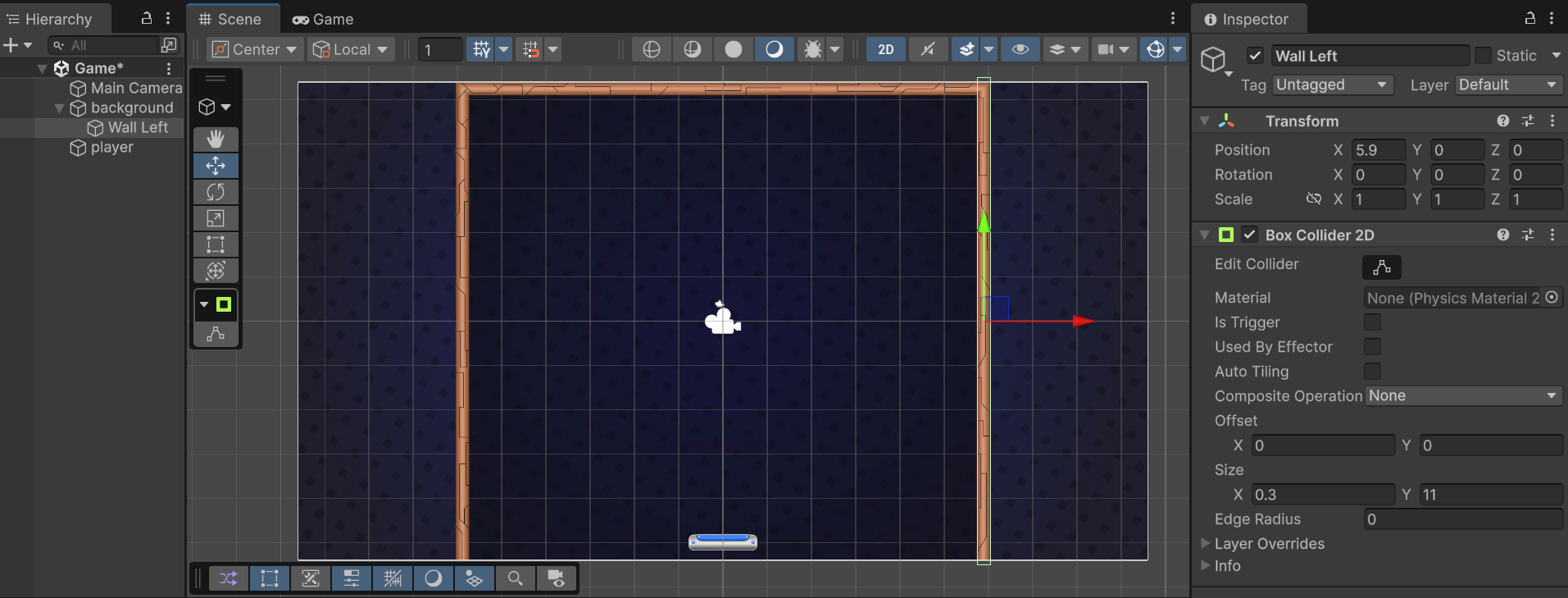
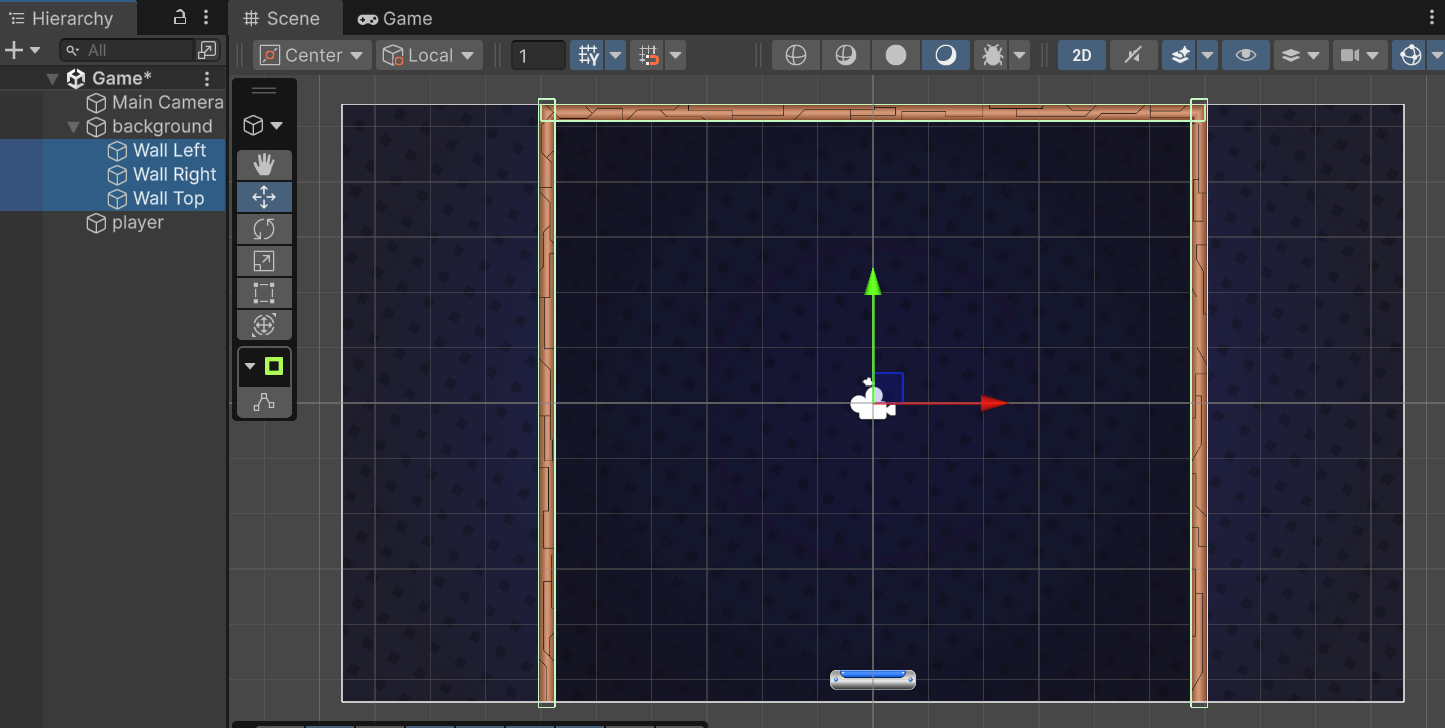
プレーヤーとボールがプレイエリアからはみ出さないように、各壁(右、左、上)にコライダーを付けましょう。
Backgroundの下に子供オブジェクトとして1つのオブジェクト「Wall Left」を追加し、「Box Collider 2D」のコンポーネントを追加してください。また、コライダーのサイズを調整し、左側の壁に合わせてみてください:
同じ手順で、右側(Wall Right)と上(Wall Top)のコライダーを作ってください。
パドル
|
プレーヤーのパドルの衝突には、もちろん、コライダーが必要で、物理的に動かす予定で、リジッドボディも必要。「Player」に「BoxCollider2D」と「Rigidbody2D」を追加してください。
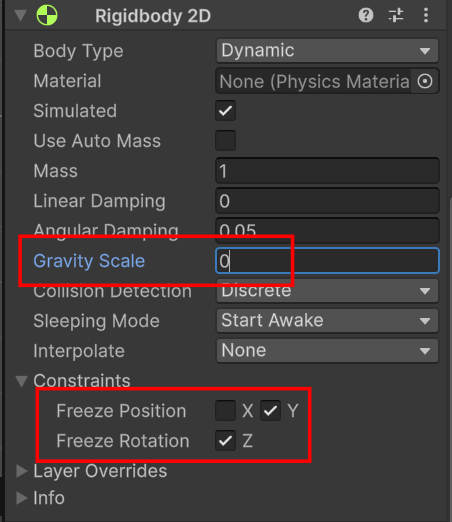
このままゲーム開始すると、プレーヤーのパドルが落下します。重力がかかるし、回転、移動は無制限なので、制約(Constraint)を付けなければならない。
まず、重力が影響しないように、「Gravity Scale」は「0」にしましょう。そして「Constraints」は回転できないように「Freeze Rotation」をチェックし、X軸のみで移動するため、Y軸の移動も固定してください(Freeze Position Y) |
 |
スクリプト専用のフォルダを作成
Project の中に「Scripts」の新しいフォルダーを作成し、新しスクリプト「PlayerMove」を作成してください。
パドル(Player)の移動
パドルが左右に移動できるようにしましょう。このスクリプトを使って:
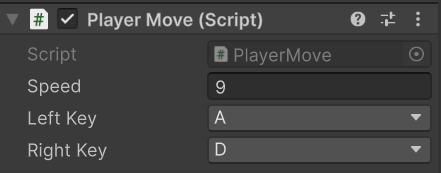
- 左キーと右キーがInspectorで設定できるようにしたい。
- 速度もInspectorで調整できるようにしたい。
- 右か左キーを押したら、設定した速度をリジッドボディに与える(
Rigidbody2D.)linearVelocity)linearVelocity
スクリプトの変数
using UnityEngine;

// パドルを移動するスクリプト
public class PlayerMove : MonoBehaviour
{
    // 速度をInspectorで設定
    [SerializeField]
    private float speed;

    // 左へ移動するキーをInspectorで設定
    [SerializeField]
    private KeyCode leftKey;

    // 右へ移動するキーをInspectorで設定
    [SerializeField]
    private KeyCode rightKey;

    // 物理的動かすためのリジッドボディ
    private Rigidbody2D _rigidbody;
}
これで新しい PlayerMove のスクリプトを作成し、必要なデータ(変数)を準備ができた。Inspectorで編集するべきの変数に [SerializeField] を頭につけ、アクセス修飾子は private であっても、Unityで見えるようになる。
リジッドボディは Start() で取得するため、[SerializeField] は不要で、プログラムの中で代入する予定。
変数の先頭につけるアンダーバーについて
変数の先頭につけるアンダーバーについて
固いルールではないが、開発者の「いいマナー」としてのルールであり、変数名を見るだけで、アクセス権限がわかるためのものである。
- Unityで編集するメンバー変数:小文字で始まる。
// 速度
[SerializeField]
private float speed;

// 最大体力
[SerializeField]
private int maxHP;

// ステージの名前
[SerializeField]
private string stageName;- クラス内部に使う
privateのメンバー変数:アンダーバーで始まる。
// 現在の体力
private float _nowHP;

// リジッドボディコンポーネントの参照
private Rigidbody2D _rigidBody;

// アイテムの位置
private Vector3 _itemPosition;- 公開された
publicメンバー変数:大文字で始まる。
// コインの数
public int Coins;

// 最大体力(読み込み専用)
public int MaxHP {
  get { return _maxHP; }
}

// 現在の体力
public string NowHP
{
  get { return _nowHP; }
  set { _nowHP = Mathf.Clamp(value, 0, _maxHP); }
}- 上記以外の変数はいつも小文字で始まる。
// 引数の変数は:小文字
private int Sum (int a, int b)
{
  // 内部で使う変数も小文字
  int c = a + b;
  return c;
}// 攻撃する
public void Attack()
{
}
// ゲームオーバーになったかを確認
private void IsGameOver()
{
}
// フレーム毎の処理
private void Update()
{
}初期化 - Start()
パドルの初期化はほとんどなく、あくまで、リジッドボディの参照を取得しておきたい。このスクリプトはパドルにアタッチするべきなので、GetComponent で簡単に取れる。PlayerMove クラスに以下のメソッドを追加してください
private void Start()
{
    _rigidbody = GetComponent<Rigidbody2D>();
}
フレームごとの更新 - Update()
フレームごとに、右か左のキーが押されたかどうかを確認し、押されていたら、その向きに移動する。一方、キーが押されていなかったら、パドルを止める(速度をゼロにする)
PlayerMove クラスに以下のメソッドを追加してください:
private void Update()
{
    // 前提として速度はゼロにする。
    var velocity = Vector2.zero;

    // ただし、左キーが押されたら
    if (Input.GetKey(leftKey))
    {
        // x軸の速度を左の方(マイナス軸)にする
        velocity.x = -speed;
    }

    // 右のキーが押されたら
    if (Input.GetKey(rightKey))
    {
        // x軸の速度を右の方(プラス軸)にする
        velocity.x = speed;
    }

    // 最後に、計算した速度をリジッドボディに与える
    _rigidbody.linearVelocity = velocity;
}
試してみましょう!
スプライトを Player にアタッチし、右キーと左キーを設定の上、速度を設定してください。そして、ゲーム開始して、動くかどうかを確認してください。
初期化 - Start()