
ゲームオーバー UI
現状、ゲームが終わるとき、Debug.Log でメッセージを表示しているが、その代わりに Canvas で「ゲームオーバー」を表示し、「さいかい」と「おわり」のボタンを実装しましょう!
シーンの準備
スプライト分割
まず、ブロックと同様に、画像を分解しないといけない。ただし、行列ではないので、きれいに縦横で分割できない。この場合は、マウスを使い、各スプライトの領域を定義しましょう:
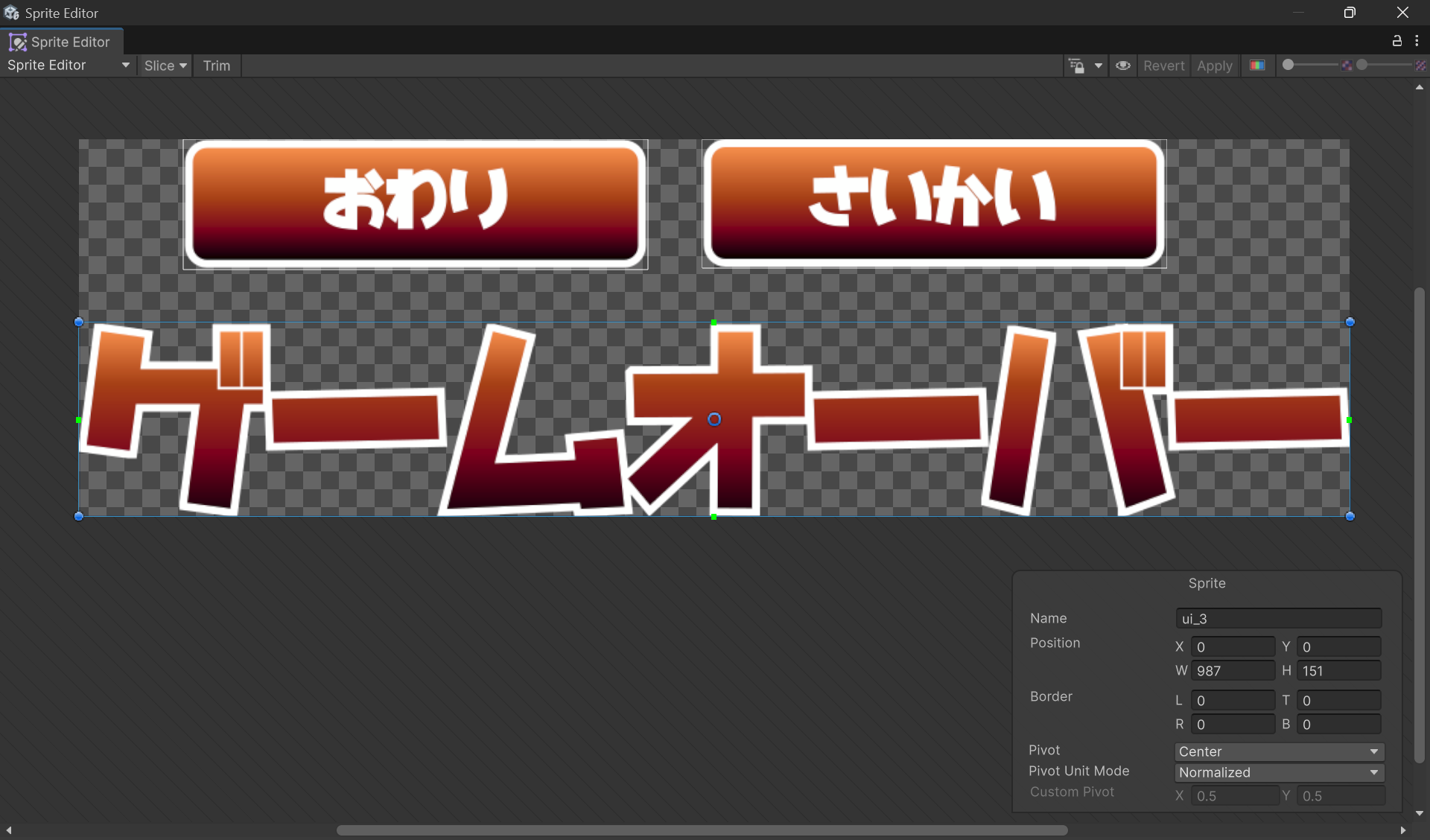
3つのスクリプトを分割したら、「Apply」ボタンを押し、シーンを編集しましょう
Canvasの準備
すでに作ったゲーム用の Canvas は別目的なので、ゲームオーバー専用の Canvas を新しく作ろう。そして、Image 1つと Image + Button 2つを追加してください:
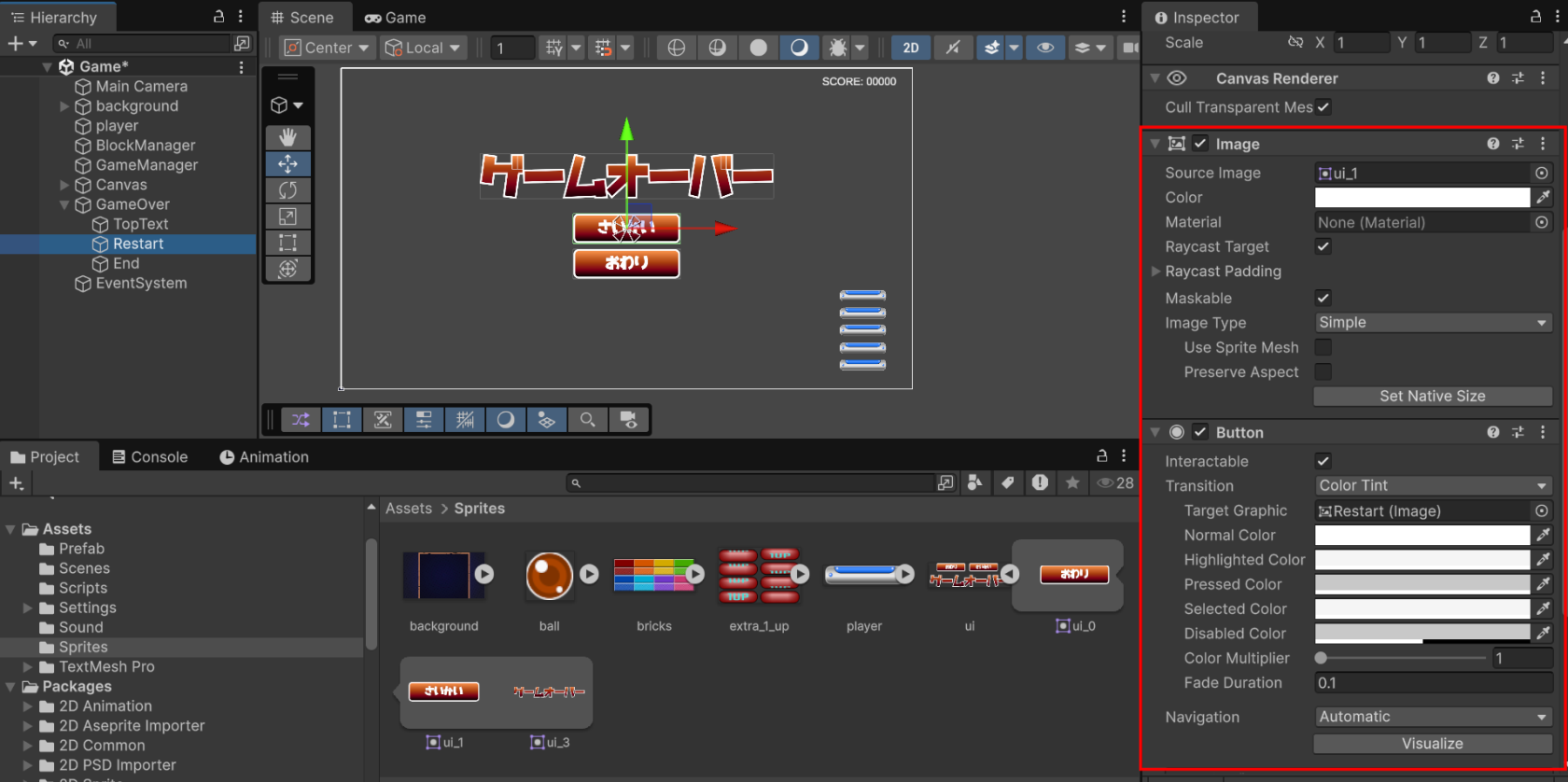
アニメーションを作成
GameOver オブジェクトに Animator コンポーネントを追加し、アニメーションを作成しましょう。ここは好きなように作成しても問題ない
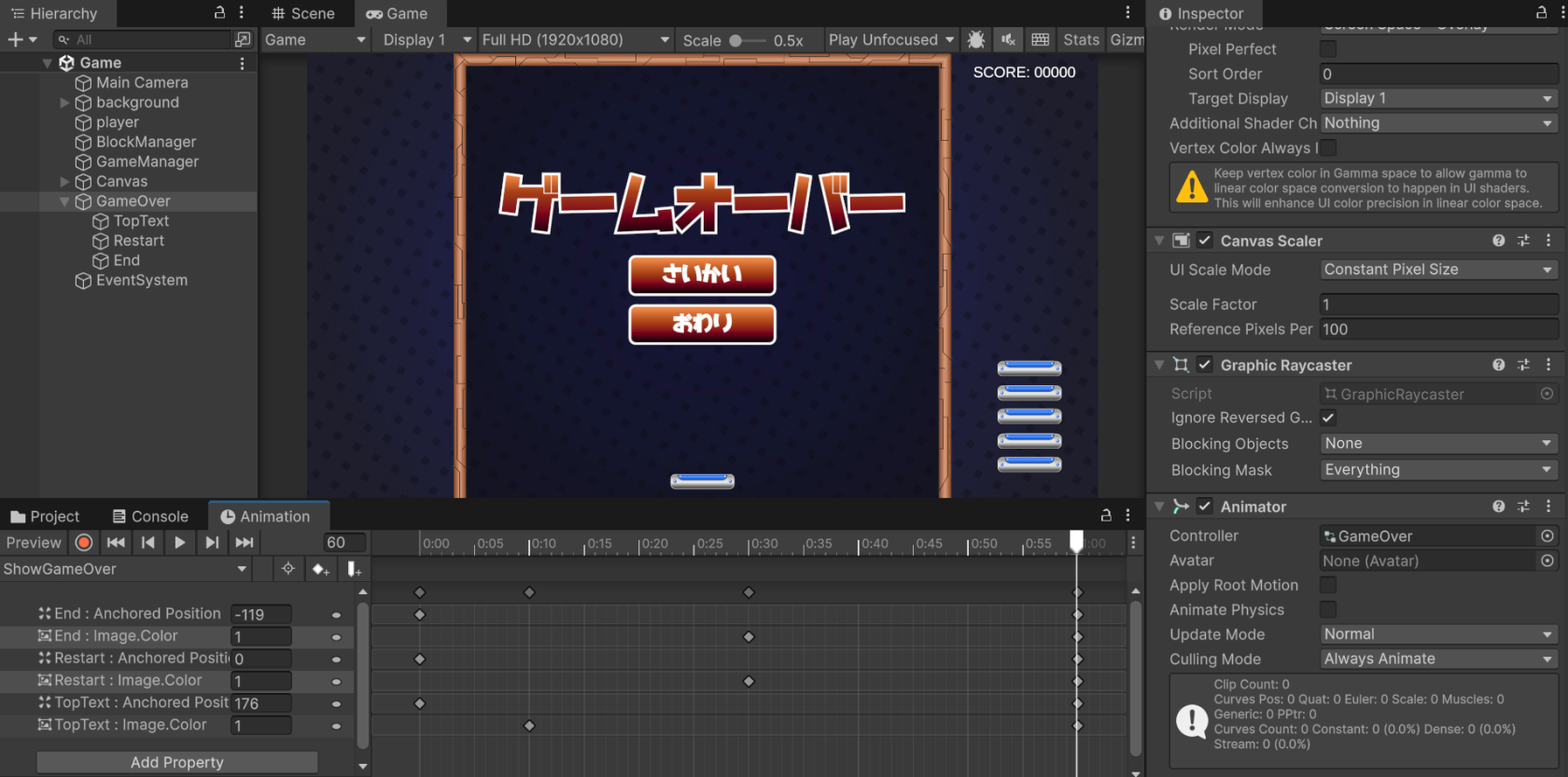
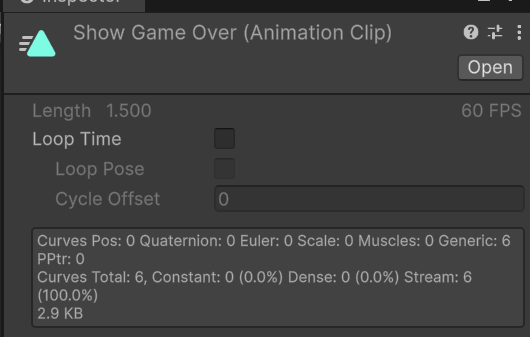
なお、アニメーションを作成した後、無限再生(ループ)を無効化しましょう。Project フォルダーでアニメーションのファイルを探し、クリックしたら、Inspectorで「Loop Time」のチェックボックスからチェックを外してください:
 スクリプト
スクリプト
GameOverManager を作成し、表示「Show」と非表示「Hide」のメソッドを作成し、「Show」の時は、アニメーションを再生しましょう:
// GameOverを表示・非表示する
public class GameOverManager : MonoBehaviour
{
    // アニメーション再生・停止用
    [SerializeField]
    private Animator animator;

    // 表示
    public void Show()
    {
        // 定めたアニメーション再生
        // 大文字・小文字を確認!!
        gameObject.SetActive(true);
        animator.Play("ShowGameOver");
    }

    // 非表示
    public void Hide()
    {
        animator.StopPlayback();
        gameObject.SetActive(false);
    }
}
そして、GameManager 側では…
// ゲーム監督
public class GameManager : MonoBehaviour
{
    // ボールを投げる処理
    [SerializeField]
    private BallShooter ballShooter;

    // ゲームの情報を表示できるように
    [SerializeField]
    private UIManager uiManager;

    // ゲームオーバーの表示・非表示用
    [SerializeField]
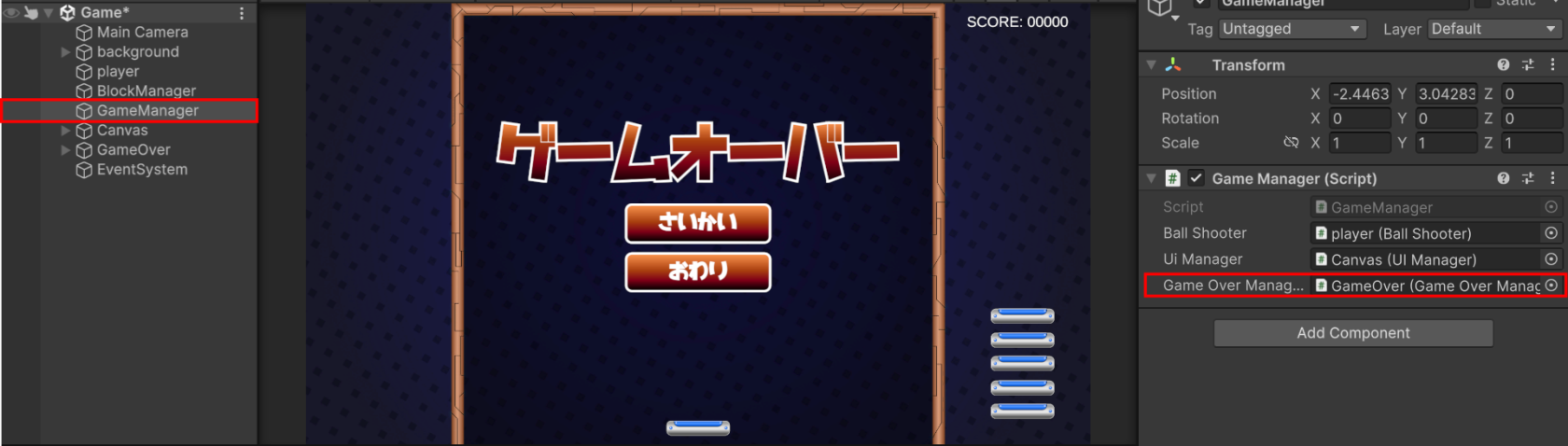
    private GameOverManager gameOverManager;

    // 後は同じ
}
で、ゲームが始まったら、ゲームオーバーを非表示し、ゲームオーバー(またはゲームクリア)の時はまた表示すれば良いでしょう:
private void Start()
{
    _lives = 3; // 3個で始まる
    uiManager.SetLives(_lives);

    // ゲームオーバー非表示
    gameOverManager.Hide();
}

// ボール廃止されたときに呼び出される
public void BallDestroyed()
{
    // 残機が減る
    _lives--;
    uiManager.SetLives(_lives);
    if (_lives == 0)
    {
        // ゲームオーバーを表示
        gameOverManager.Show();

        // スクリプトを無効化する
        ballShooter.enabled = false;
    }
}

// ブロック廃止のとき呼び出される
public void BlockDestroyed()
{
    // 100点を与える
    _score += 100;

    // UIを更新
    uiManager.SetScore(_score);

    _blockCount--;
    if (_blockCount == 0)
    {
        // ゲームオーバーを表示
        gameOverManager.Show();
        ballShooter.enabled = false;
    }
}
Unityで確認
GameOverManager のスクリプトを GameOver にアタッチし、GameManager との紐づけできてたら、実行して、確認しましょう!
ボタンを実装
// ゲーム再開ボタンの処理
public void OnGameRestart()
{
    SceneManager.LoadScene("Game");
}

// ゲーム終了ボタンの処理
public void OnGameEnd()
{
    // 独立に実行ファイルの時
    Application.Quit();

    // Unityの中で実行する場合
    EditorApplication.ExitPlaymode();
}
Buttonの設定
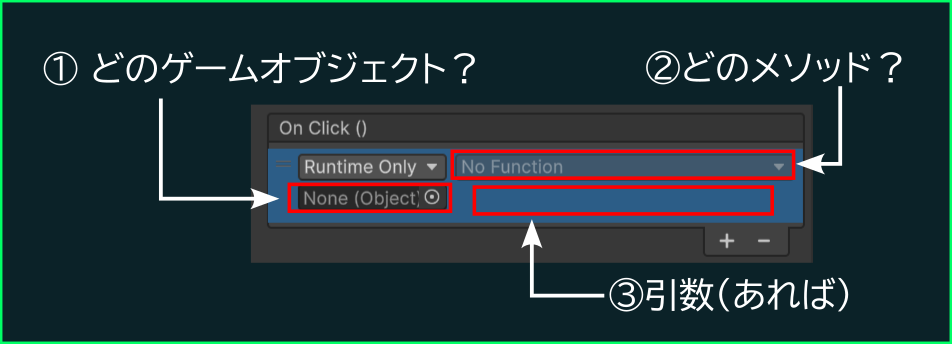
3つの設定できる項目がある:
① ゲームオブジェクト:ボタンを押したら、このゲームオブジェクトを呼び出す。普通通りに、ヒエラルキーからドラッグドロップで設定ができる。
② 呼び出したいメソッド:①で選択したゲームオブジェクトのすべてのコンポーネントとスクリプトを表示され、呼び出したいメソッドを選択ができる。
③ 引数:メソッドは引数があれば、ここで設定ができる。引数がない場合は何も表示されない。
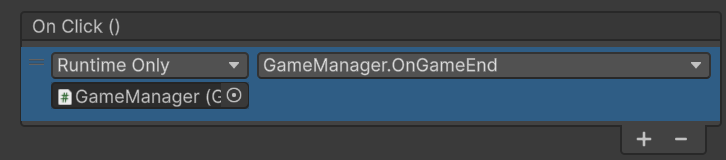
今回は、「さいかいボタンを押したら、GameManager オブジェクトの中にある GameManager.OnGameRestart() を呼び出したい」にしたいので、OnClick はこうなる:

「おわり」ボタンは:
これでもう一度確認しましょう。