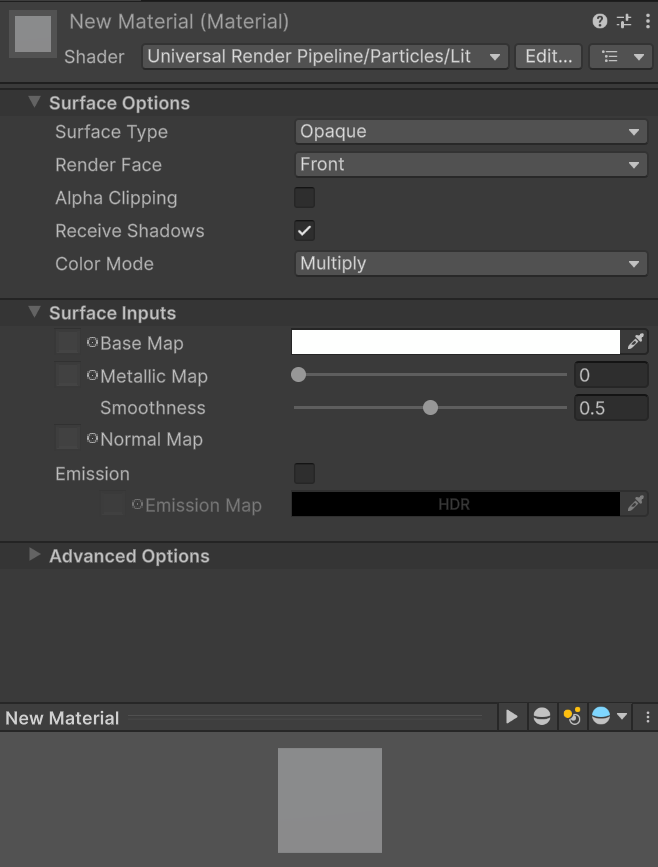
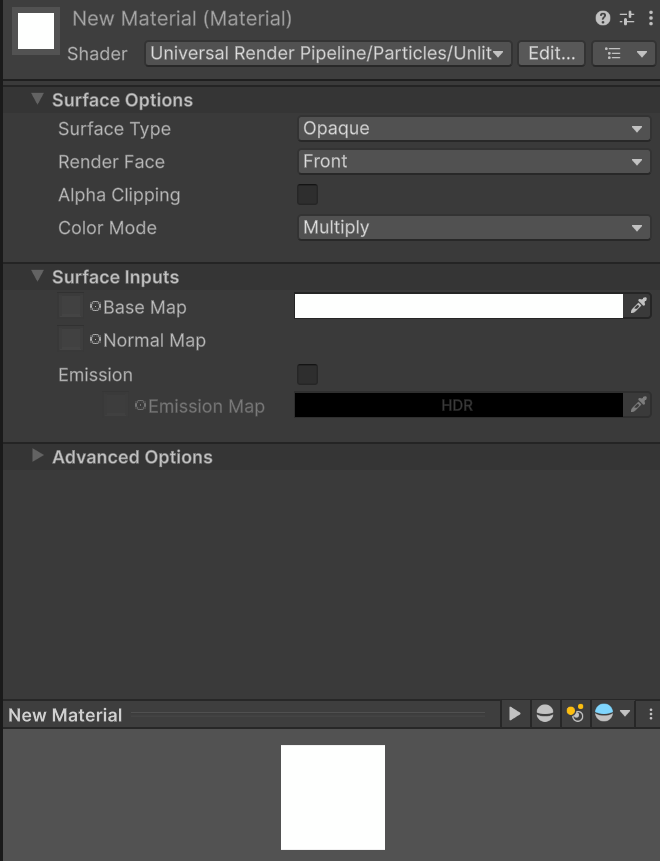
シェーダー
シェーダーはGPU(グラフィックスカード)で実行する特別なプログラムである。シェーダーを使うことにより、3Dモデルの「見せ方」(描画)などを自由に変えることができる。ただし、GPUで実行するプログラムは普通のCPUのプログラムと異なり、使い方を学ばないといけない。
GPUとCPUの違い
CPUは「多目的のプロセッサー」で、タスクを切り替えるのは得意な要素である。例えば、Chromeでネットを調べ、見つけたソースコードをVisual Studioに貼り付けたい。プログラムを切り替えるときに、CPUは一旦Chromeを休ませて、Visual Studioを起こして、作業をし続ける。
一方、GPUは「専門的な部品」である。GPUは同時に1つのタスクしかできず、実行中に切り替えることができない。代わりにそのタスクを大変高速に実行ができる。
| CPU | GPU | |
| 目的 | 多目的。同時に様々なプログラムを実行できる(マルチタスク) | 専門的。同時に1つのタスクしかできない(描画のみ)※1 |
| タスク切り替え | 実行中にタスクを切り替えできる | タスクが終わってから切り替えることができる |
| 切り替えるコスト | 低い | 高い |
| 条件分岐(if) | 条件により、実行の流れを切り替えることができる。 | できない※2 |
| 並列化 |
コアが空いていれば、ある程度並列化できる |
非常に強い(千~万単位のコアがある) |
※1:計算専用の「Compute Shader」というものが存在する。計算シェーダーは描画のためではなく、並列化し、速くなる処理に使える。
※2:「if」命令があるが、実行コストが高くて、できるだけ使わないようにしましょう。
GPUとCPUの協力:シェーダーの流れ
OS(Windows)は、ゲームをハードディスクからメモリに転送し、CPUはメモリから1行ずつの命令を読み、実行する。今まで作ってきたスクリプトのすべてはこの流れで実行する。
ただ、ゲームを実行中に「これからGPUのプログラム(シェーダー)が始まる」という特別な命令が現れる可能性がある。この時、CPUは一旦ゲームを休んで、そのプログラムをGPUに転送する。転送し終わったら、ゲームをもう一度起こして、普通の動作に戻る。
TODO:切り替えの流れの画像をついか!
この「一旦止まり→転送→続く」の処理効率が悪いため、GPUのタスク(プログラム)を切り替えるコストが高いといわれる。従って、できるだけゲーム開始の時に必要なシェーダーをGPUに転送し、その後にあまり変わらないようにすれば良いでしょう。
Unityはある程度にシェーダーの転送をしてくれるため、実装しなくても大丈夫だが、ゲームエンジンにより、手動でシェーダーの転送をおこなわないといけない。
シェーダー(プログラム)の他に、必要なデータも転送しなければならない。シェーダーの場合は、主なデータは3Dモデルの頂点や三角形、または位置や変換などである。Unityの「標準シェーダー」の場合はすべてのデータを自動的に転送されるが、「カスタムシェーダー」の場合は、一部のデータを手動で送信する必要な時もある。
TODO:転送画像をついか!
これからUnityのシェーダーについて学び、そして特殊な効果を再現するため、カスタムシェーダーの作り方を学ぼう。
シェーダーとマテリアルの関係性
Unityでは「シェーダー」と「マテリアル」2つの概念がある。シェーダーはGPUで実行するプログラム。マテリアルは「一部のパラメータを設定したシェーダー」のこと。例えば、シェーダーに「Color」というパラメータがあるとしたら、マテリアルでは「Color=Red」にする。
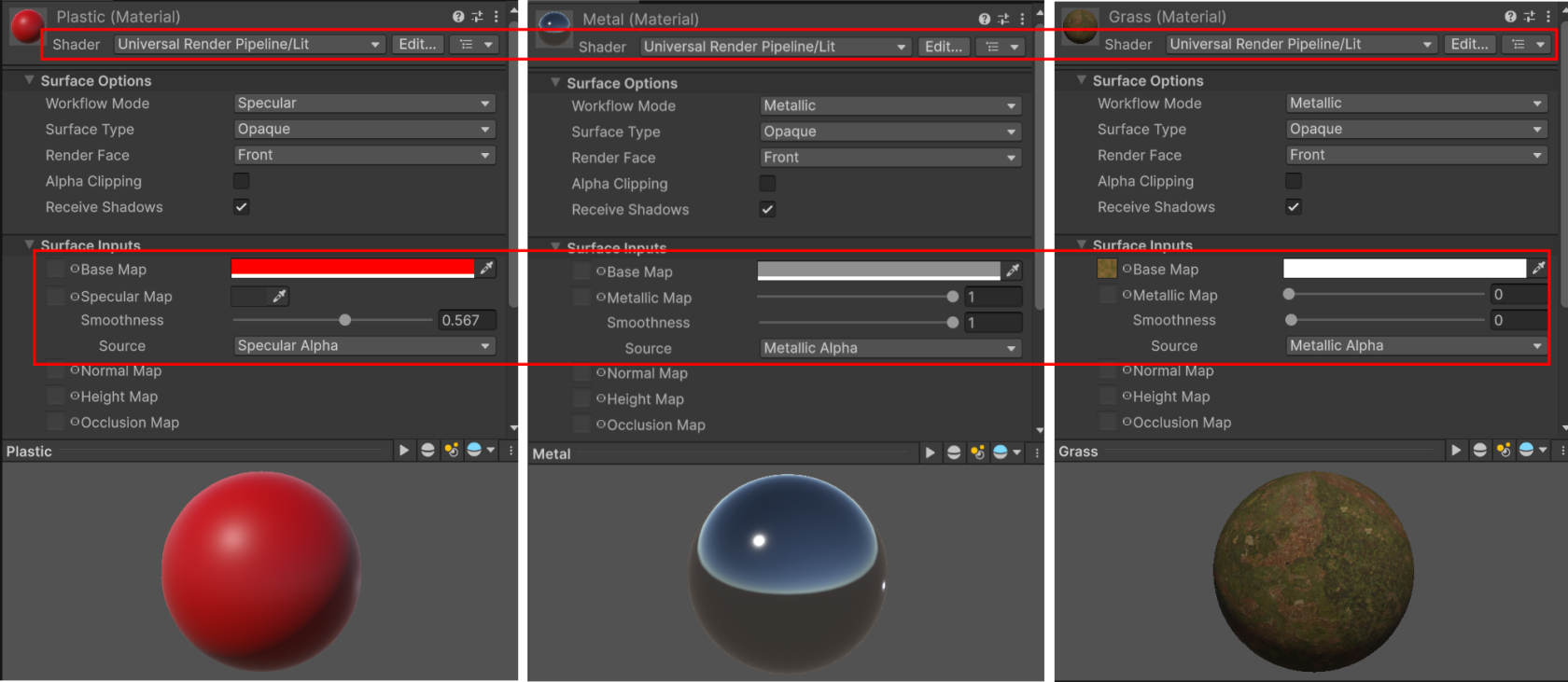
従って、1つのシェーダーからたくさんのマテリアルを作成することができる。例えば、以下の「赤いプラ」「輝く金属」と「草と土」が全く同じシェーダー(Universal Render Pipeline / Lit)を使用しているが、パラメター(色、金属性、滑らか性、など)を変えることによって、様々な表面を作ることが可能。
URP(Universal Rendering Pipeline)のシェーダー
UnityのURPモードは、すぐ使えるたくさんのシェーダーがあるので、最も使うシェーダーについてを細かく見てみましょう。
光と陰の計算あり(Universal Render Pipeline / Lit)
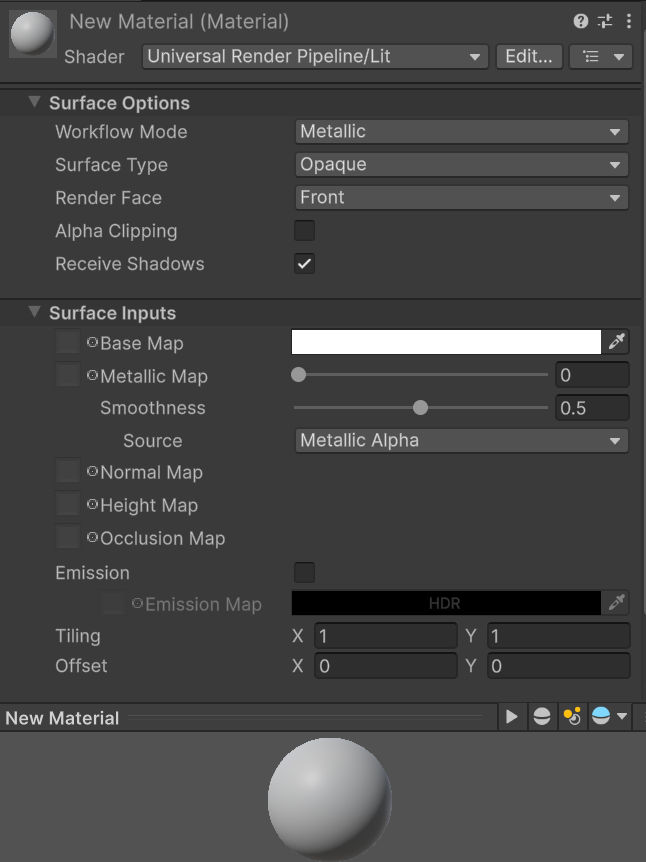
URP で新しいマテリアルを作成すると、このシェーダーになる。いくつかのパラメータがあるので、よく使うのを確認しましょう。
Workflow Mode
反射の計算方法。2つがある:
- 「Metallic」は膨大な素材を再現できる。主には金属を再現するのは得意
- 「Specular」軽くて速い。金属を再現できず、主にプラスチックの雰囲気を再現するモード
Surface Type
透明設定。2つがある:
- 「Opaque」不透明。計算するは速い
- 「Transparent」半透明。後ろのあるものも計算しないといけないので、比較的に遅い
Render Face
見えない三角形(裏側)も描画するかしないか
- 「Front」表のみ
- 「Back」裏のみ
- 「Both」両面
Alpha Clipping
透明度(Alpha)はある数値以下をし下回ると透明になる。この設定は「不透明(Opaque)」でも効く
|
|
|
|
|
透明(Alpha)を持っている画像 |
Alpha Clippingなし |
Alpha Clippingあり |
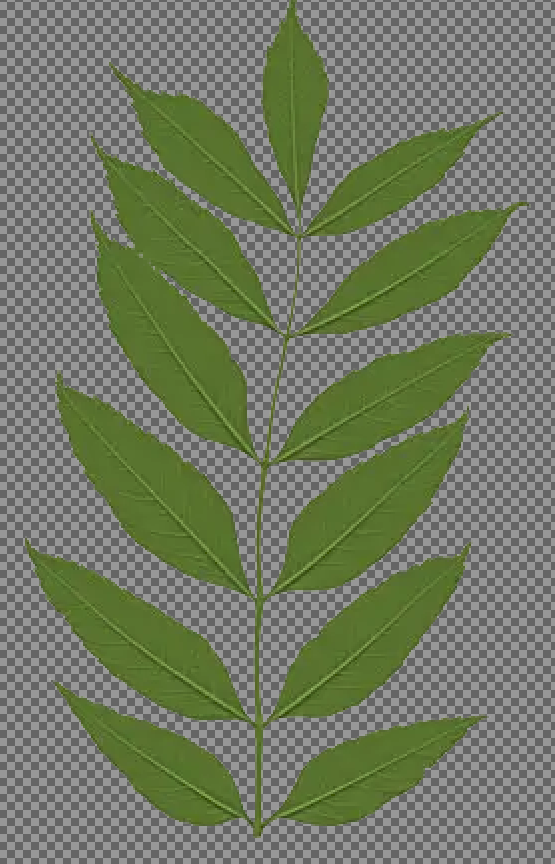
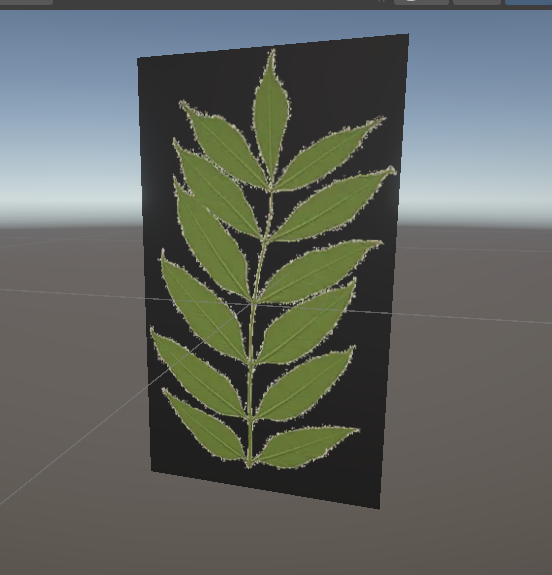
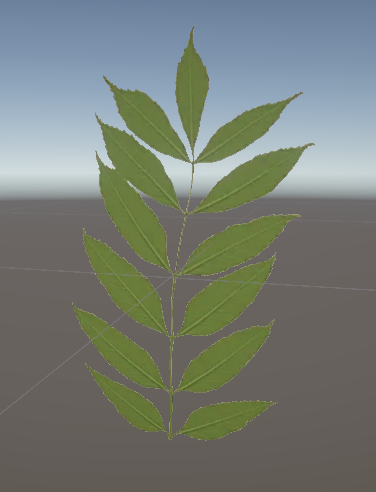
Base Map
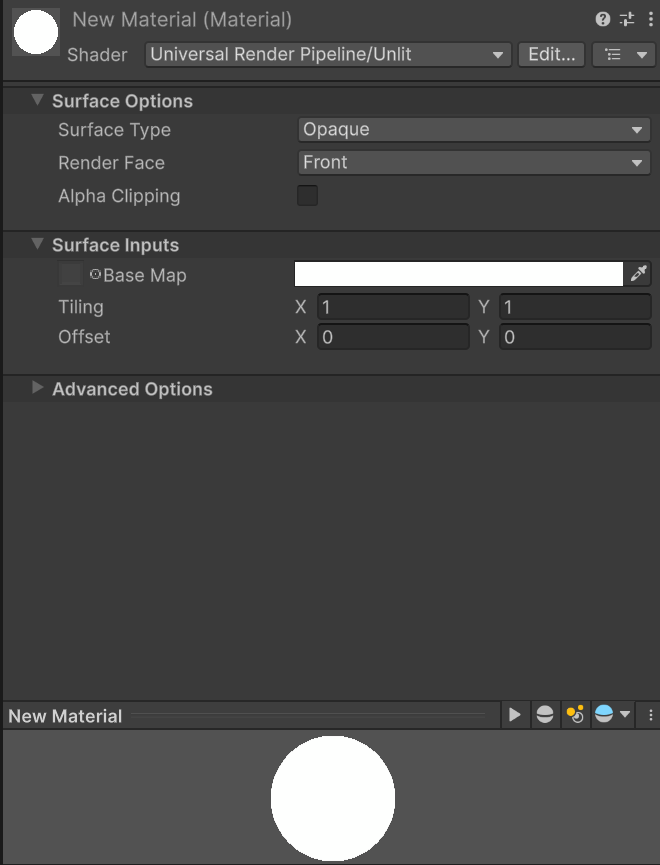
模様と色。画像(テクスチャ)を使わないなら、一定の色になるが、テクスチャを使うと模様を付けることができる。
|
Base Mapなし(色のみ) |
|
|
|
|
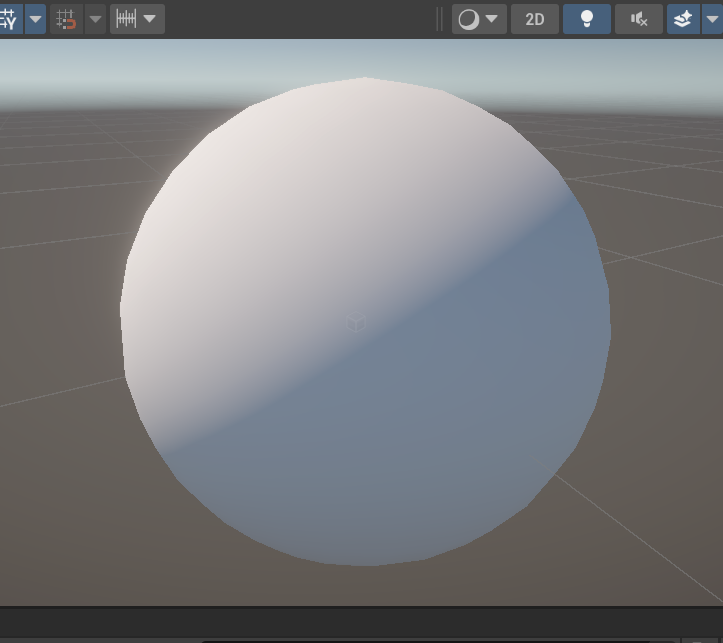
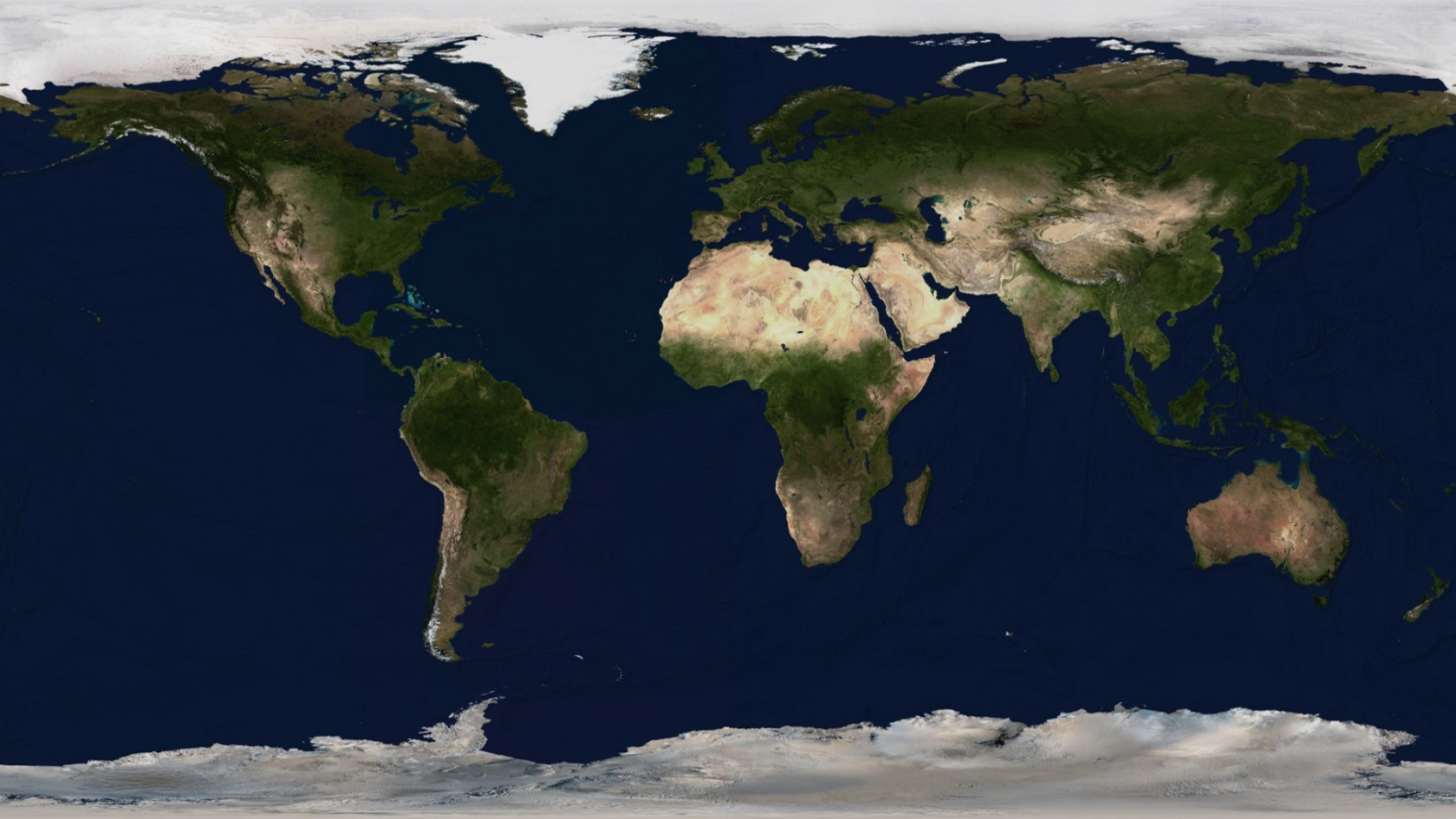
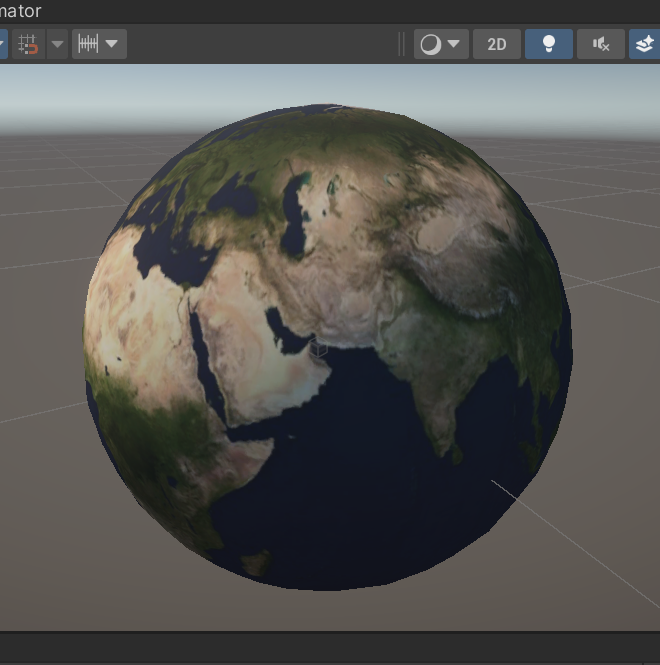 Base Mapあり
なお、テクスチャを正しく貼り付けるため「UV座標」が必要である。「UV座標」については、また後で説明する。
Metallic Map / Specular Map
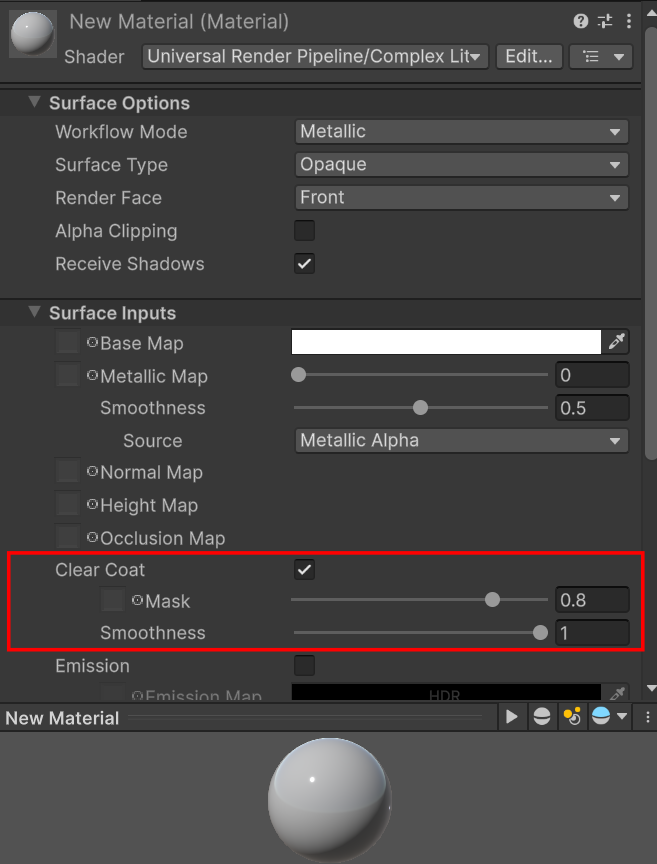
金属(またはプラスチック)である部分・ではない部分のテクスチャ。全体的に変わりがなければテクスチャは不要であるが、部分的に変えたいなら、このテクスチャを設定:
|
|
|