
Shader Graph
プロジェクト設定
ShaderLabの自由度が高く、とてもパワフルなシェーダの作り方であるが、やや難しいところもある。複雑で高速なシェーダが必要なら、ShaderLabの方が良いと思われるが、単純なシェーダなら、Shader Graphの方が楽で、作るのも速くなる。
Shader Graphは言語ではなく、「ノード」というブロックを紐でつなげることにより、視覚的にシェーダを作成ができる。
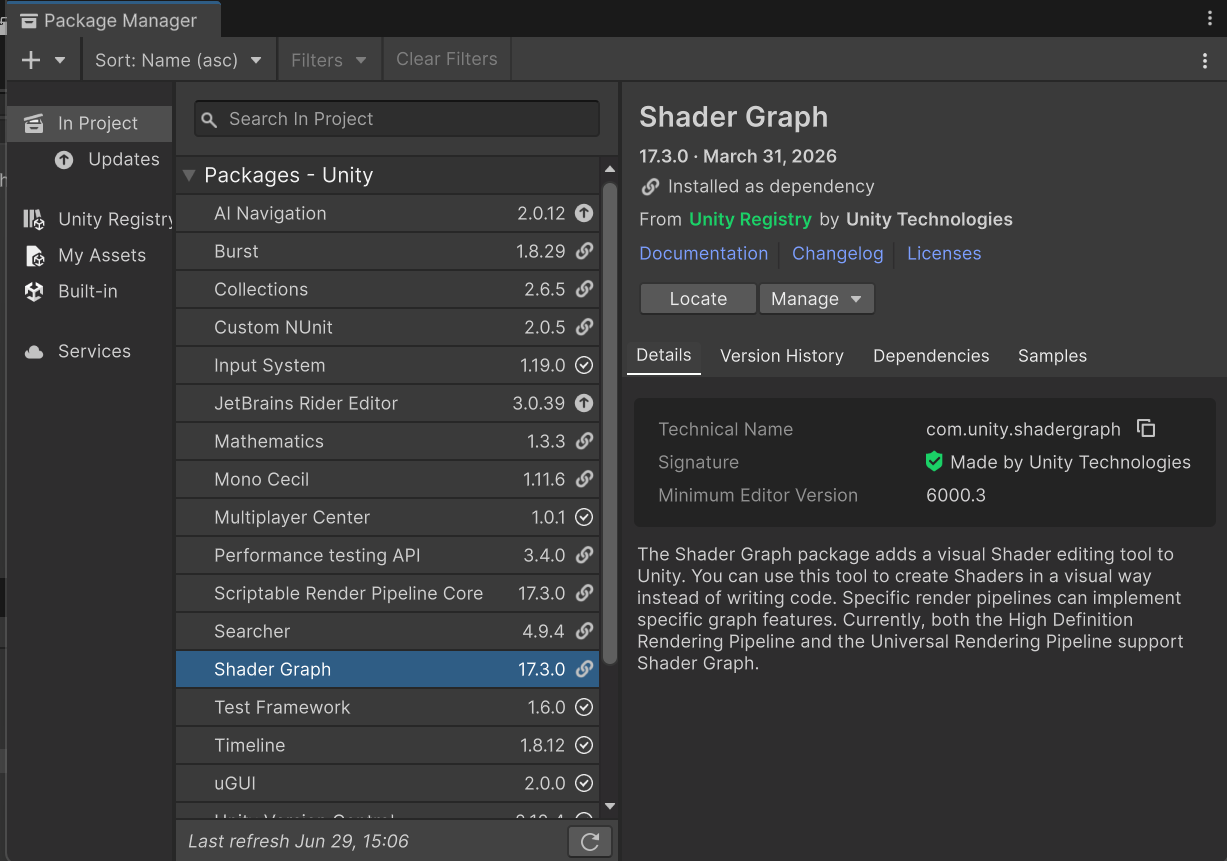
まず、Shader Graphをインストールしましょう。Unityの Package Manger から Shader Graph をインストールしてください。
初めてのシェーダーグラフ
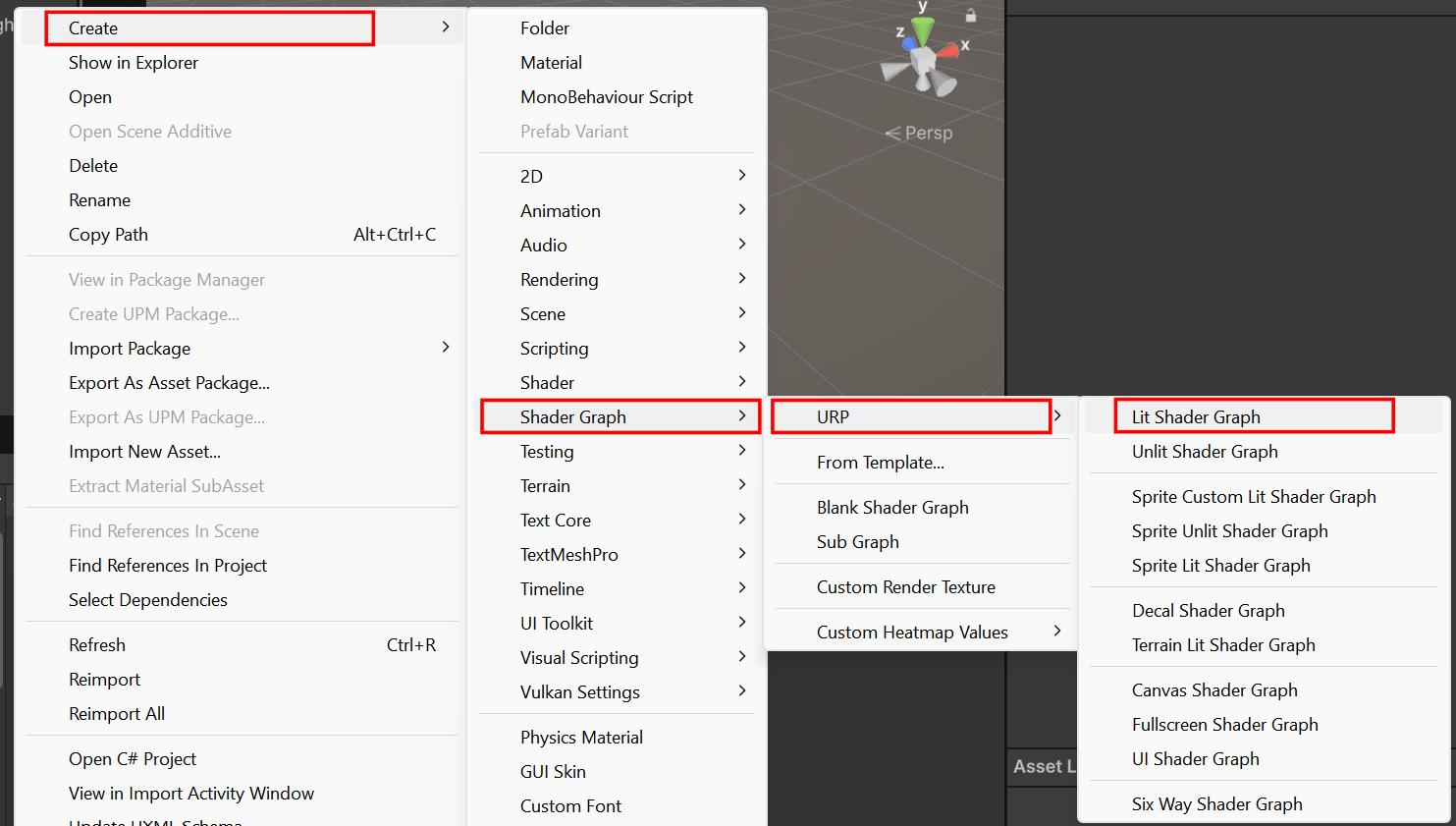
まず、空のシェーダを作成しましょう。「Project」の中に、専用の「Shader」フォルダーを作成し、その中に「Lit Shader Graph」を作成してください。このシェーダーは後ほど使うので名前を「Chessboard」にしてください。
新しく作ったシェーダーグラフをダブルクリックすると、シェーダーエディタが開く:
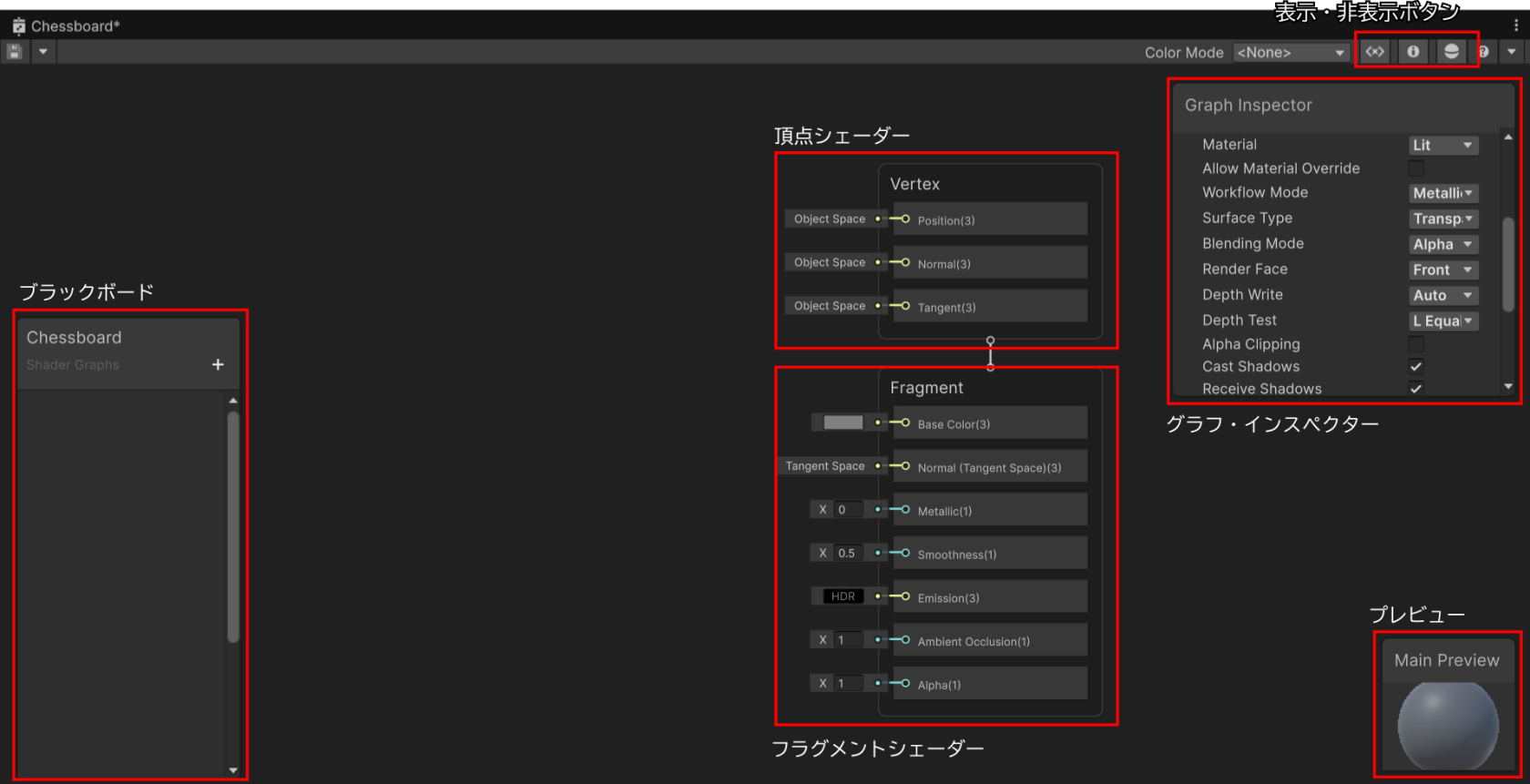
各部品を理解しましょう:
頂点シェーダー(Vertex)
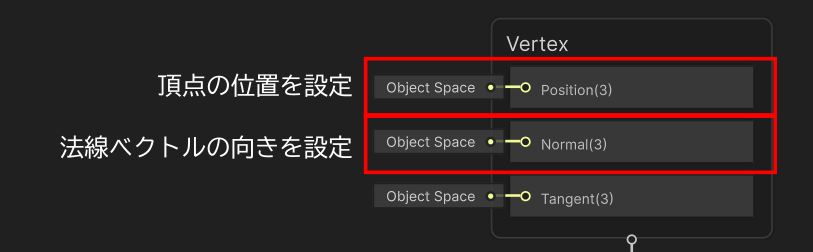
頂点シェーダーは、メッシュの各頂点の位置、または法線ベクトルを変えることができるシェーダーである。マテリアルを設定するだけで、3Dモデルの変形ができるシェーダー:
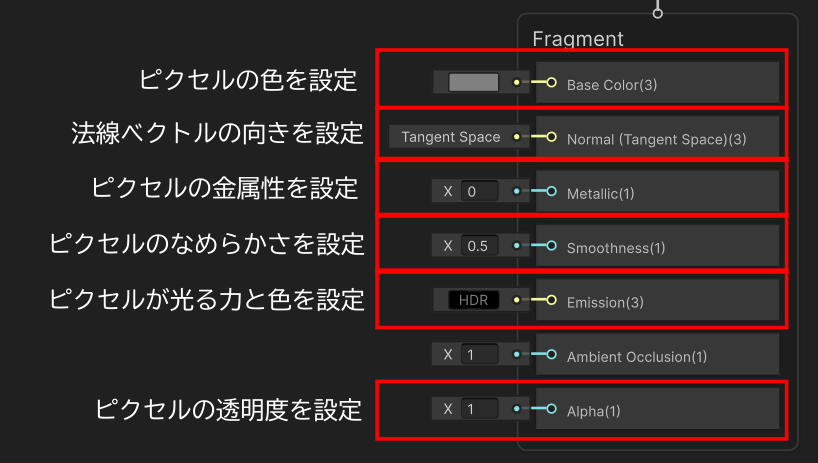
フラグメントシェーダー(Fragment)
フラグメントシェーダーは、メッシュの各ピクセルの色、法線ベクトル、金属性などを変えることができるシェーダーである。マテリアルを設定するだけで、3Dモデルの見え方を変えれるシェーダー:
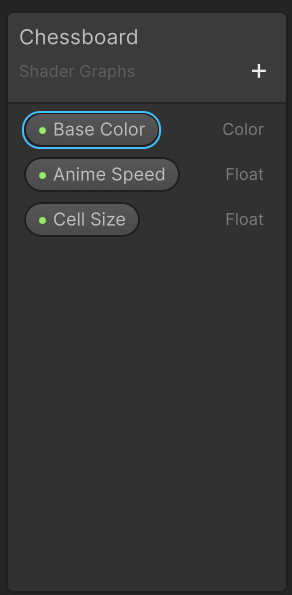
ブラックボード(Blackboard)
パラメータを作成ができるところ。Unityのインスペクターで変えることができる数値をここに追加する。
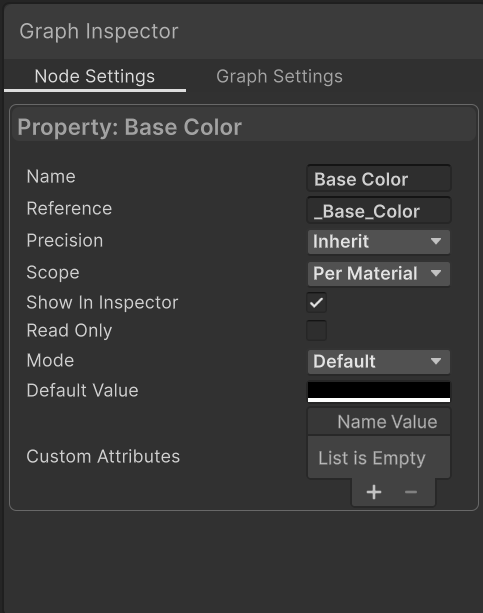
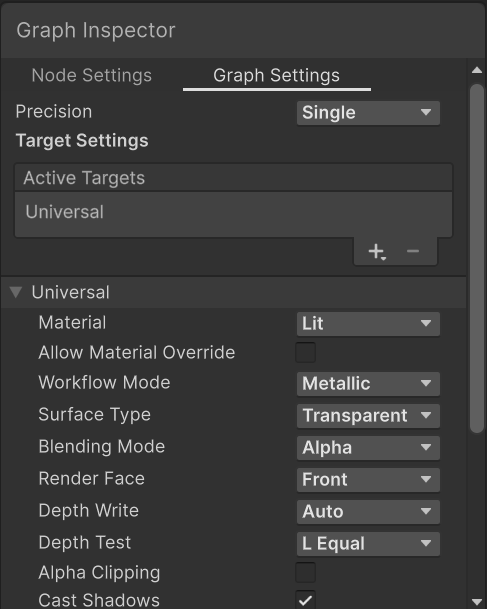
グラフ・インスペクター(Graph Inspector)
普通のインスペクターと同様に、現在選択されているものに関する情報や数値を確認し、変えることができるパネル:
| ノード設定(ノードによって変わる) | グラフ設定(全般設定) |
|
|
|
プレビュー(Main Preview)
シェーダの結果のプレビュー
様々なシェーダを作ろう!
Shader Graph で使える「ノード」を紹介しながら、いろんな効果を再現し、3Dモデルの見せ方を変えてみましょう。
無限チェスボード
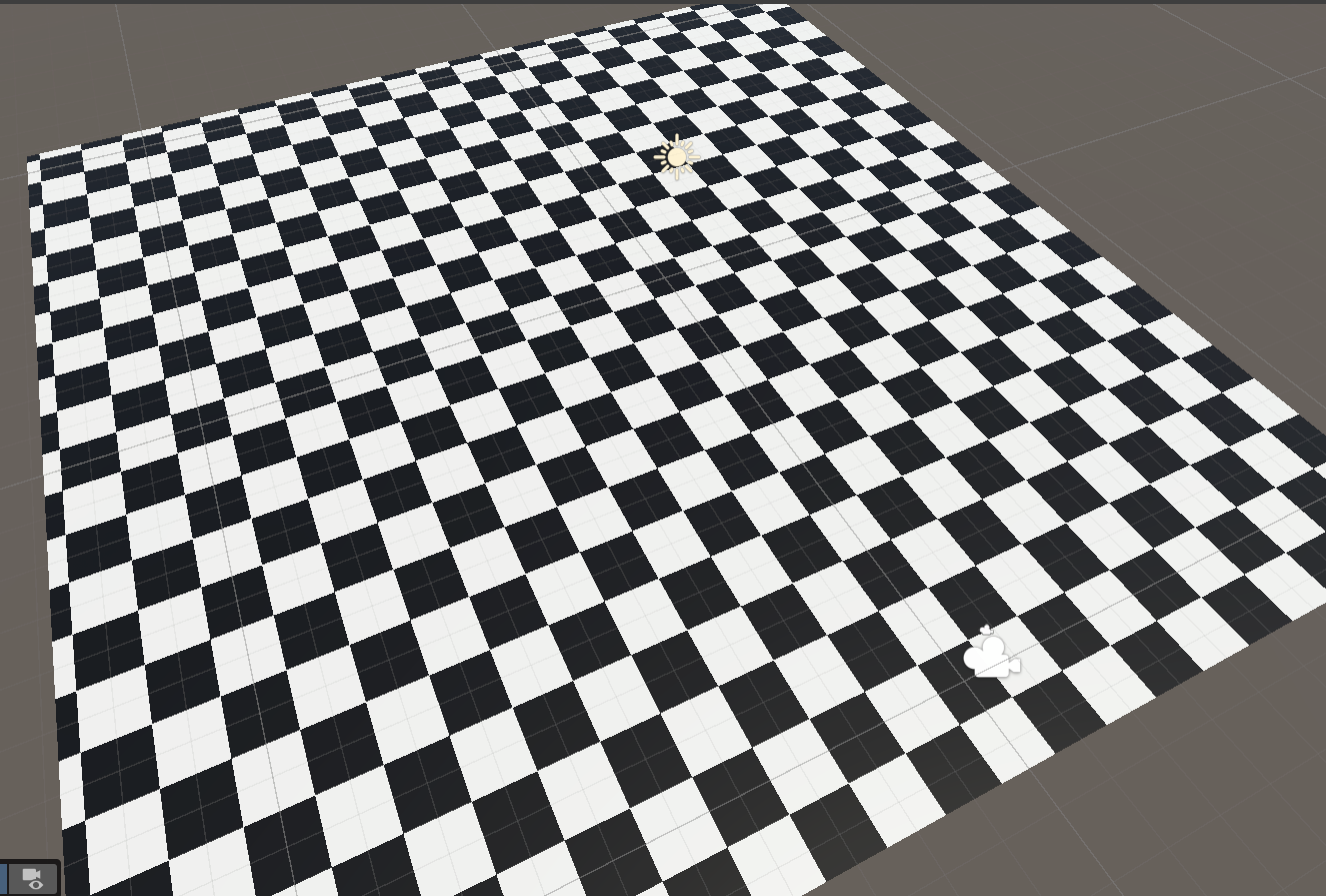
考え方:「XZ平面の位置により、白いコマ、または黒いコマを表示したい」
ならば、3D平面の各ピクセルは3D空間の中にどこにあるのかを求める必要がある。その場合は、以下のノードを使える:
Positionノード
|
|
Positionノード
入力
設定
出力
|
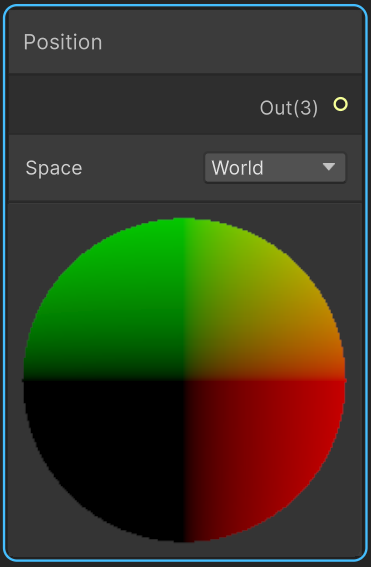
Positionノードを Base Color(Fragment)と繋ぐと:
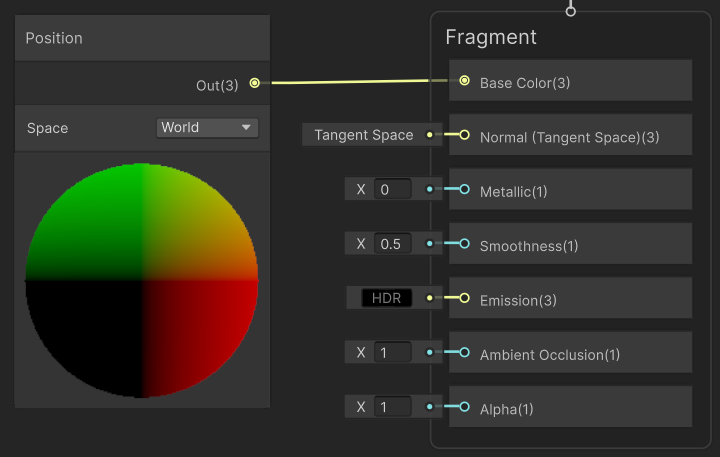
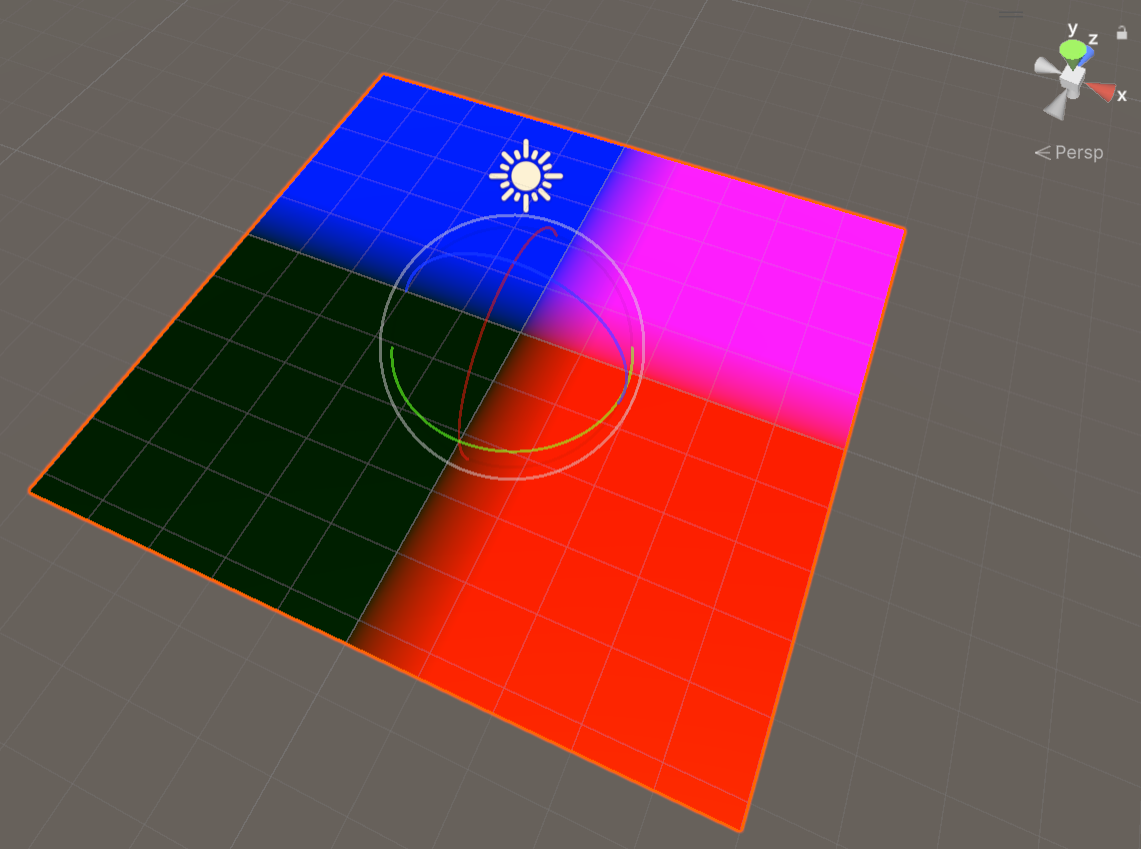
ってどういうこと?実は、「位置」を「色」に書き換えた。元々の位置はXYZとして表現していたものを、そのままRGBに書き換えて、表示しているだけ。つまり:
- X=R→X軸の位置が大きくなると、色が赤くなる
- Y=G→Y軸の位置が大きくなると、色が緑になる
- Z=B→Z軸の位置が大きくなると、色が青くなる
確認:平面の位置を変えて、色がどう変わるのか、確認してみてください。
※ポイント:色はいつも0~1の間で表現するので、位置は「1」を超えると最大値になり、それ以上色が変わらない
Positionノードで位置を取れることが分かったが、なかなかチェスボードにならない。問題を分けて、少しずつ解決してみましょう。まず、X軸だけで白黒の「しましま」のパターンを作成しましょう。YとZは要らないので、新しいノードが必要:
Split ノード
|
|
Splitノード
入力
設定
出力
|
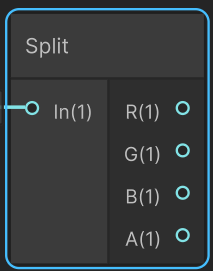
グラフを直して、Position→Split(R)→Base Colorをつなげてみましょう:
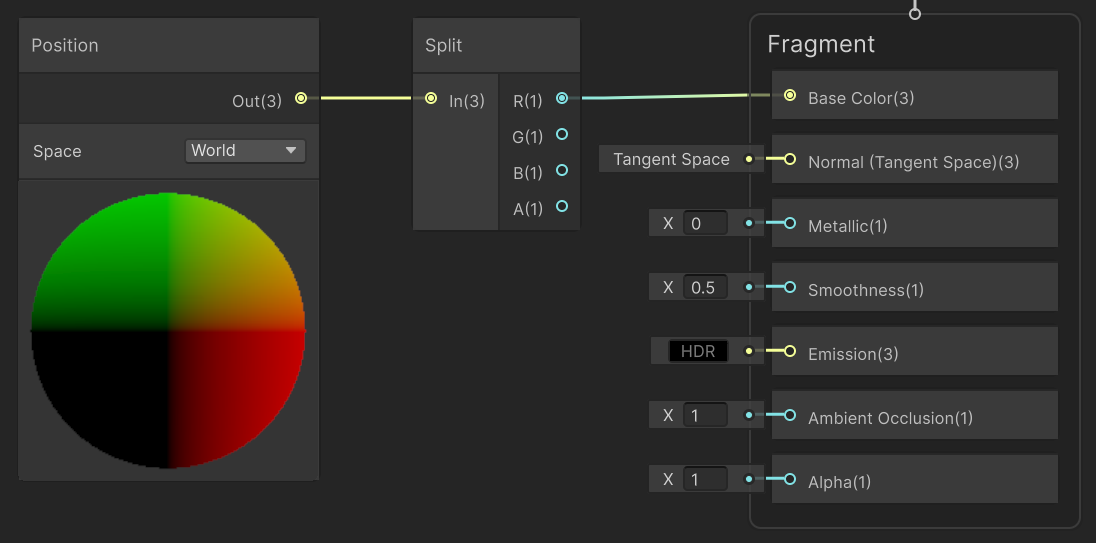
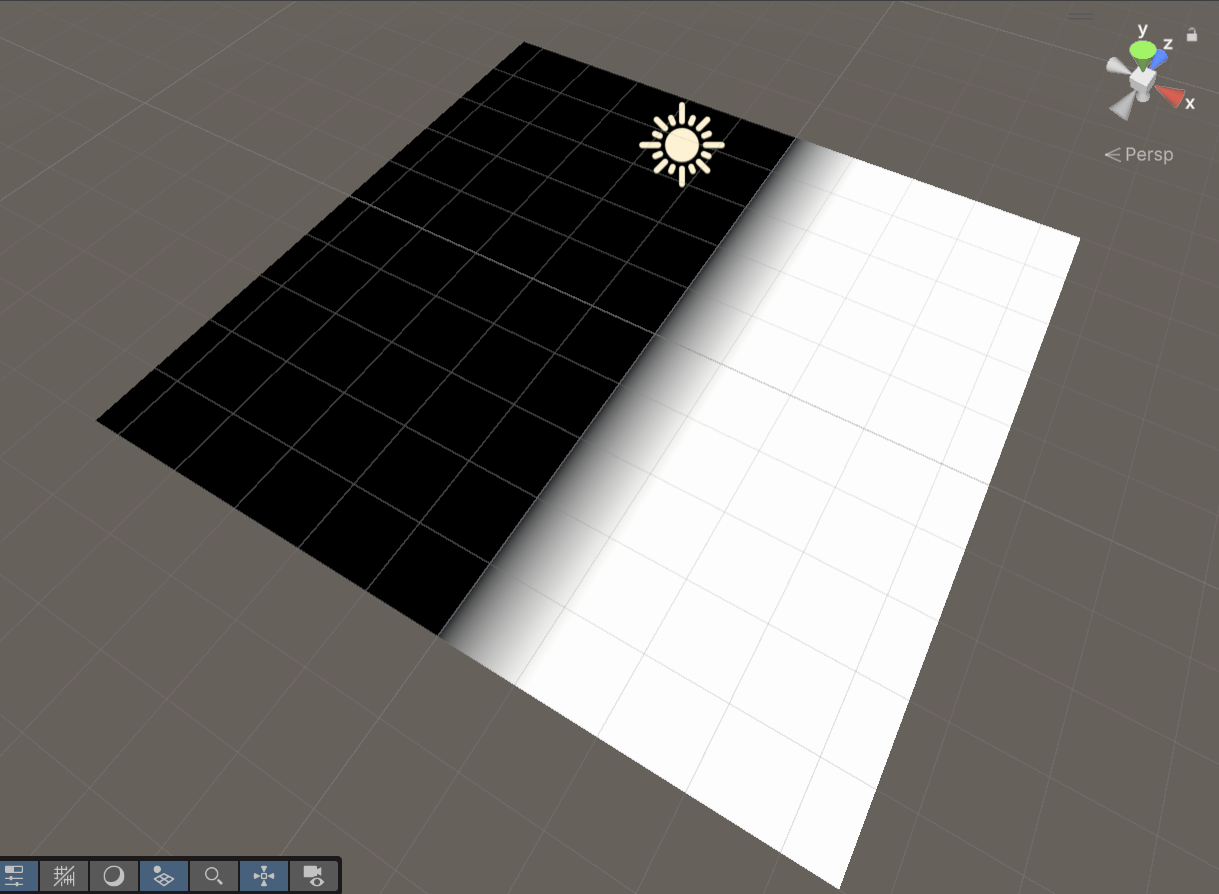
X軸の数値だけしか残らないので、Xの位置が大きいほど、白くなる!(RGBはすべてXの数値になる)。ちょっと近づいた気がしますが、しましまのパターンになっていない。何か周期的に繰り返すものがないか?
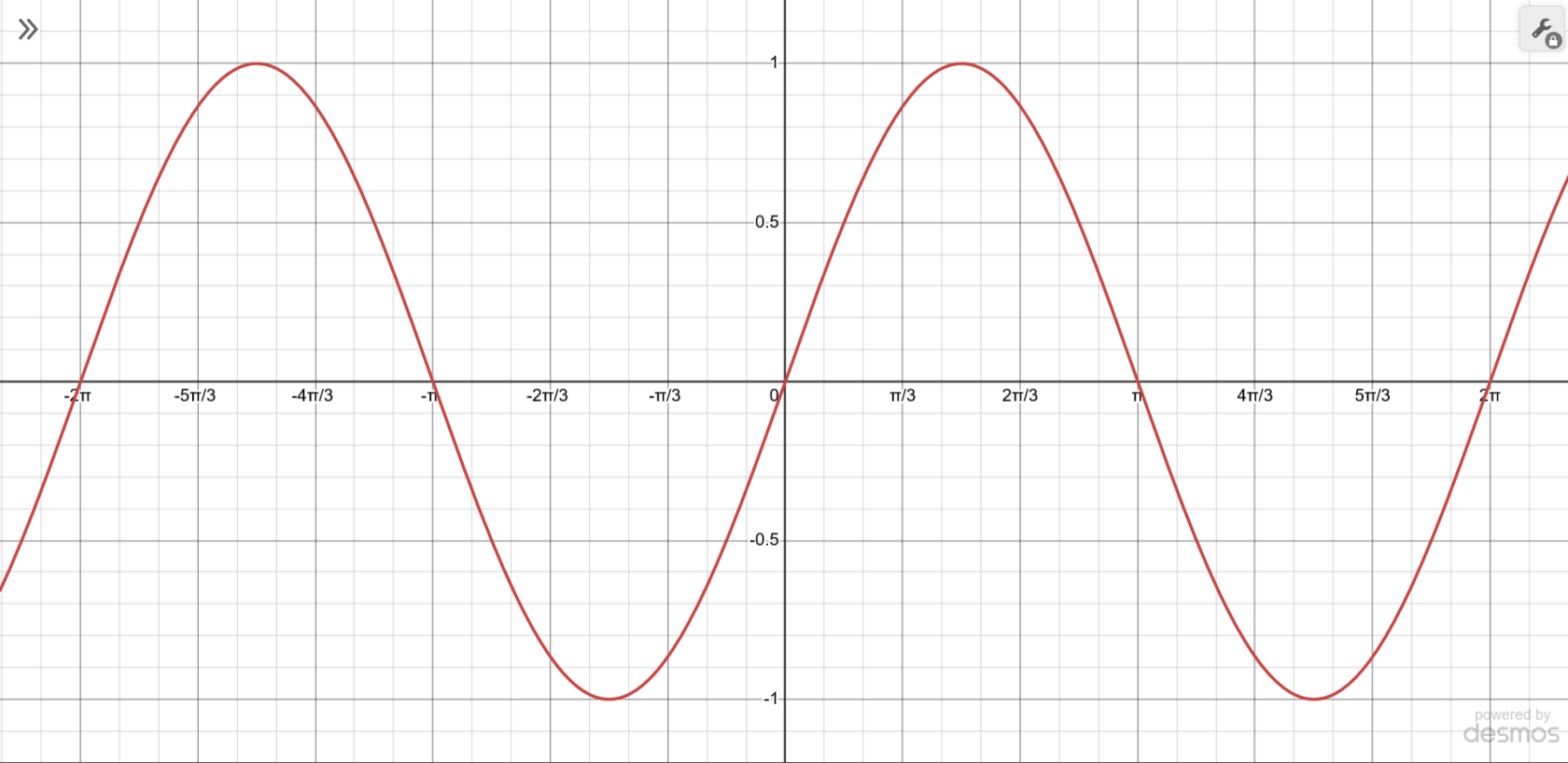
この図は「sin(θ)」のグラフであり、2πごとになみのように繰り返す関数である!x軸はどれだけ大きくなっても、出力は必ず-1~1の間になるので、次のノードを追加しましょう:
Sine ノード
|
|
Sineノード
入力
設定
出力
|
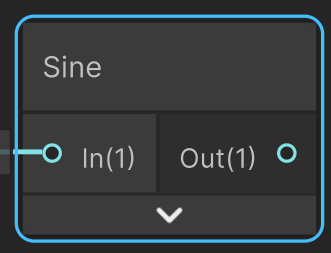
Position→Split(R)→Sine→Base Colorにすると:
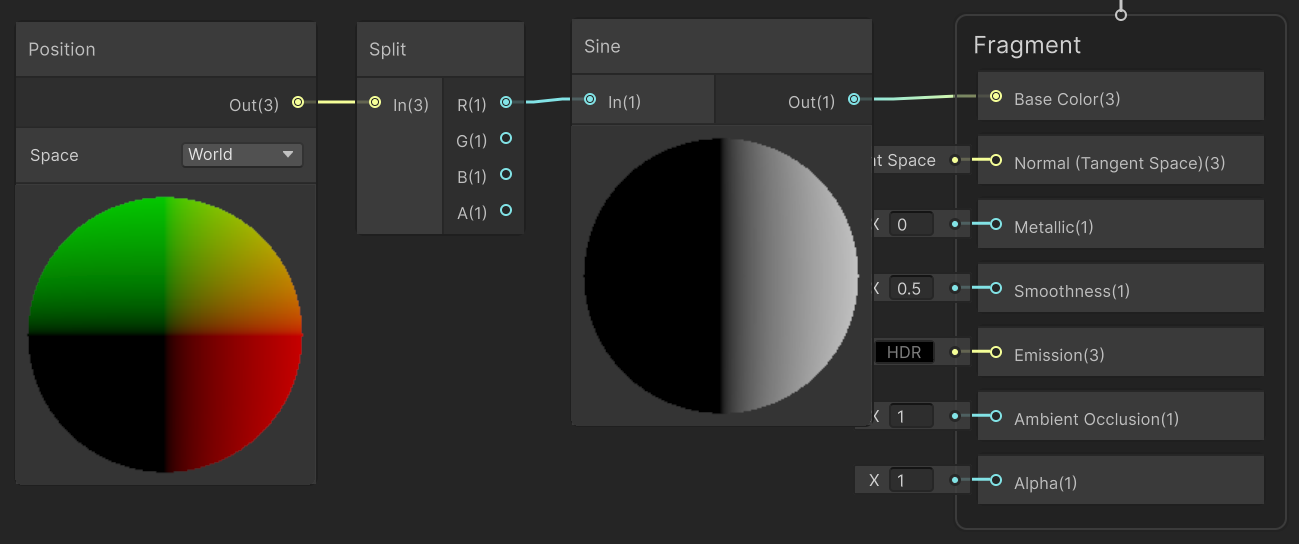
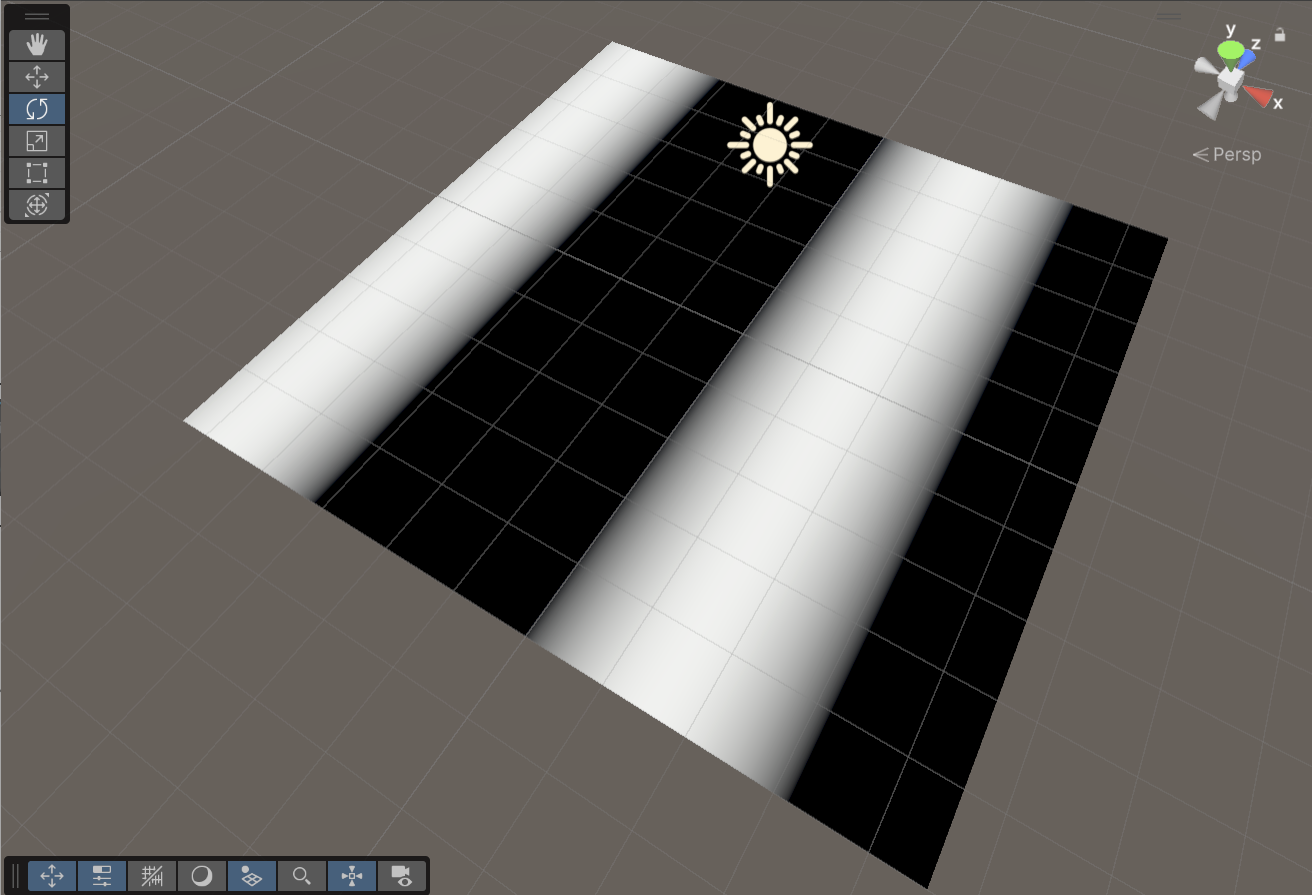
しましまのパターンが現れた!…が、色がなめらかに変わる。確かに、Sinのグラフを見ると、-1〜1の間にゆっくり変わる。「白→黒→白→黒」の2色だけがほしい、以下のように:
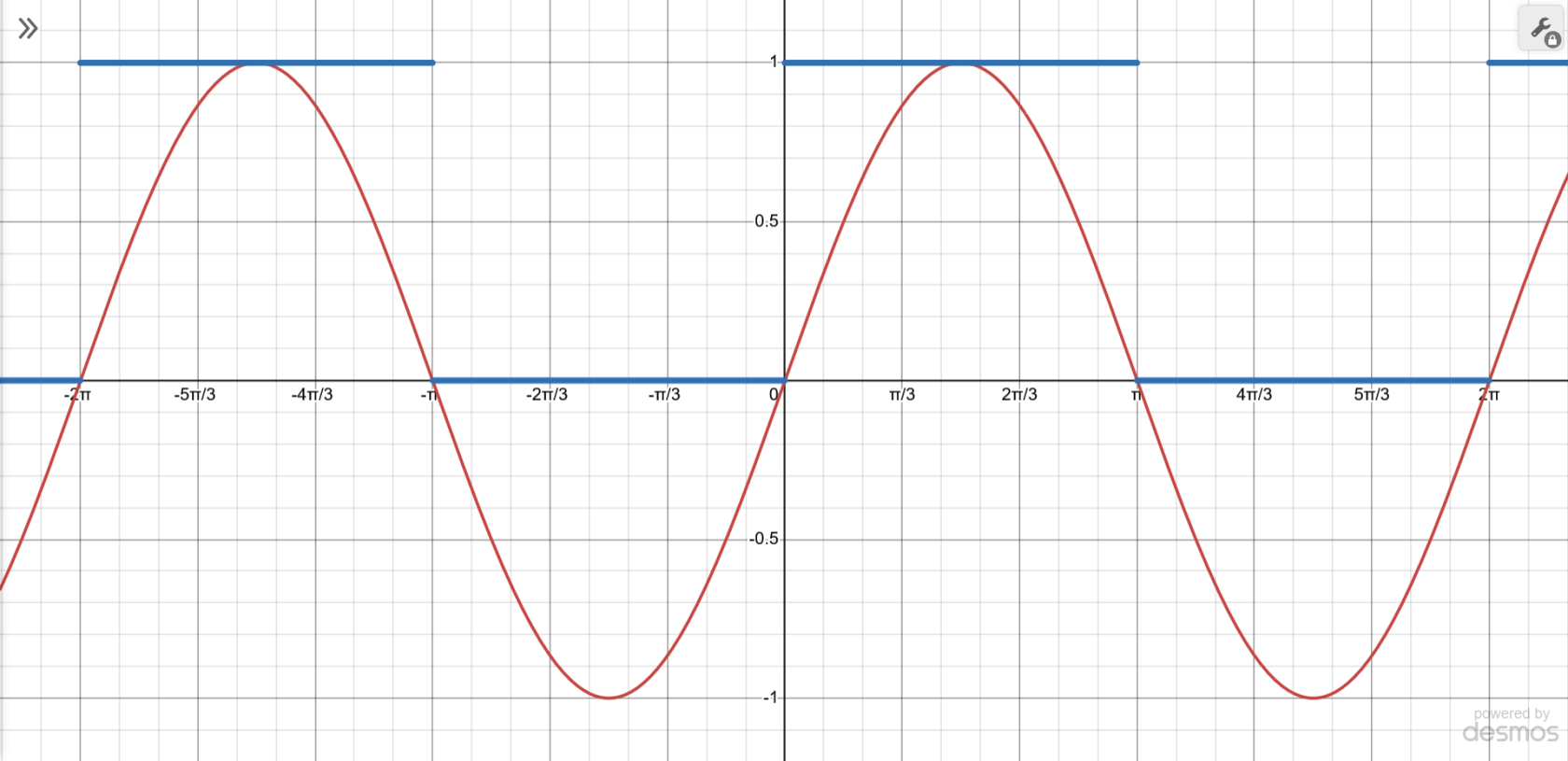
つまり、「sin」が「0以上」だったら、「1」にし、「0未満」の場合は、「0」とする(青い線)。これは、「Step」ノードで実現できる!
Step ノード
|
|
Stepノード
入力
設定
出力
|
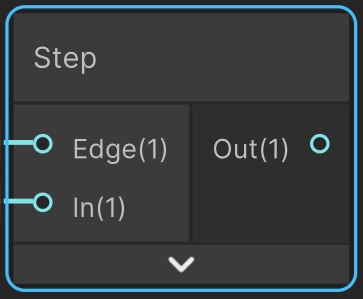
Sineの後にStepノードを挟んで、確認しましょう。Edge は「0」にしてください。
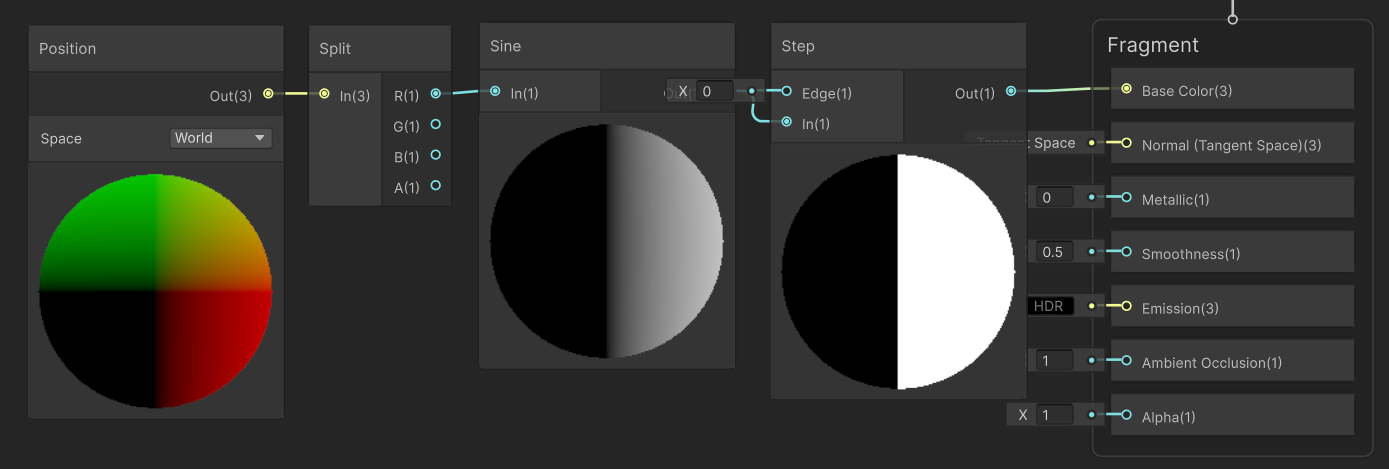
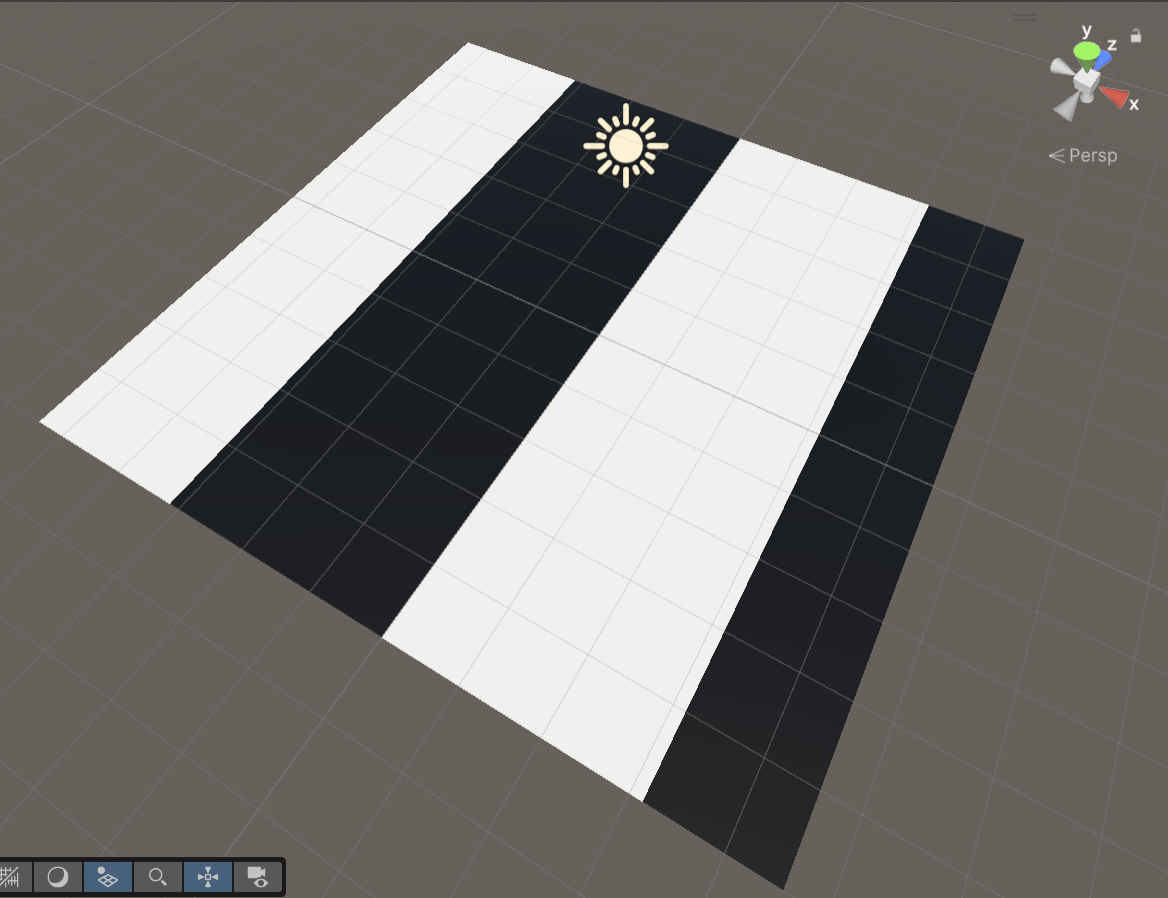
かなりよくなった!ただし、1つの「ストライプ」はUnityのグリッドと比べると、サイズが合わない。なぜなら、Unityのグリッドの間隔は「1単位」なのだが、sin の周期は π(約3.1416)である。これは簡単に解決できる。sin の周期は Unity の1単位にすれば良いでしょう。つまり、1つの単位をπ倍数にすれば良いということです。掛け算のノードは:
Multiply ノード
|
|
Multiplyノード
入力
設定
出力
|
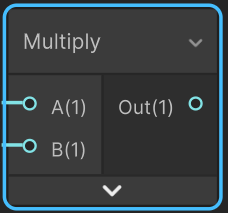
Split → Multiply → Sine を繋ぎ、「B」は「3.1416」にしておいてください:
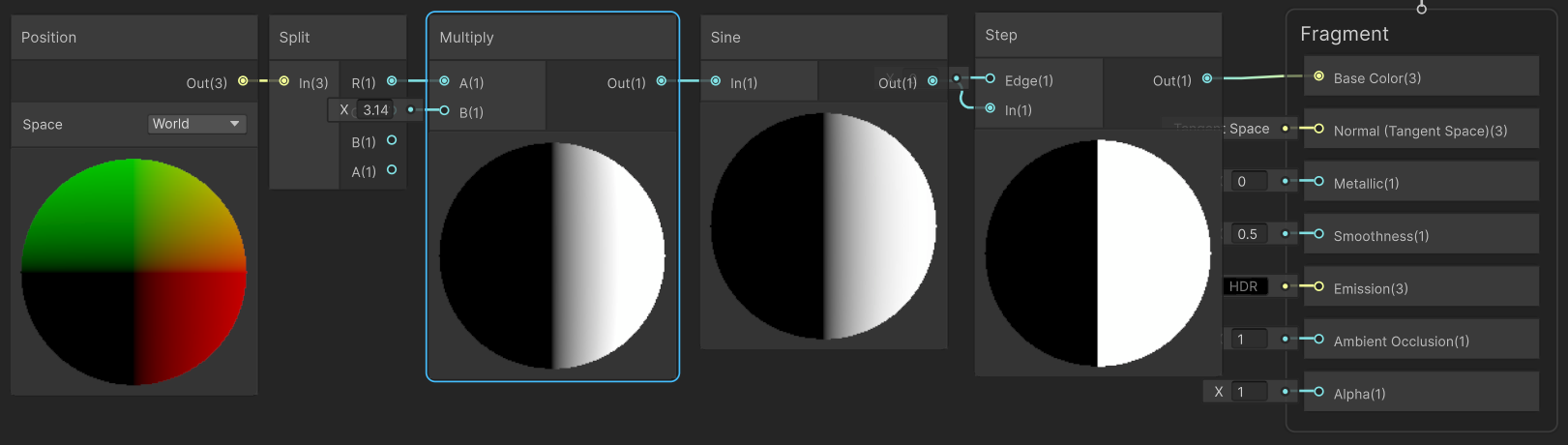
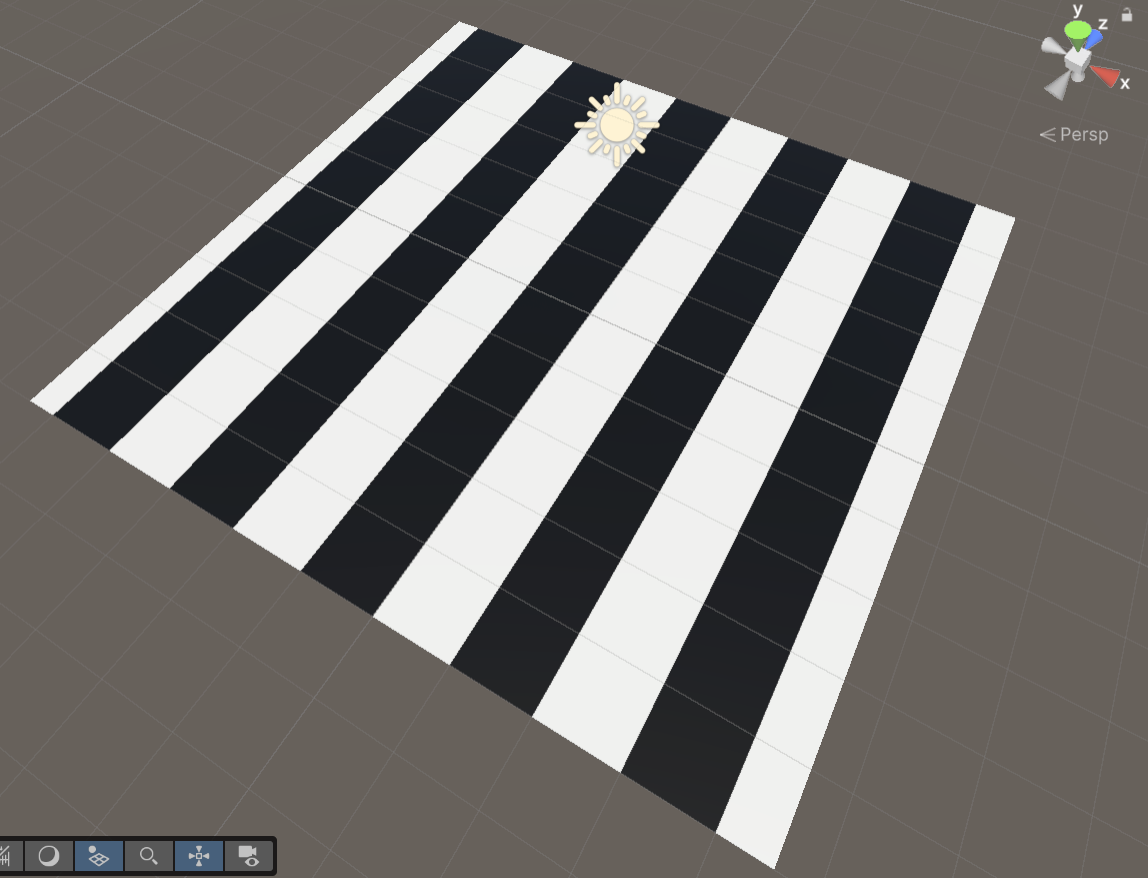
Sineの周期をUnityの単位に合わせたので、1つのストライプはグリッドにぴったり!
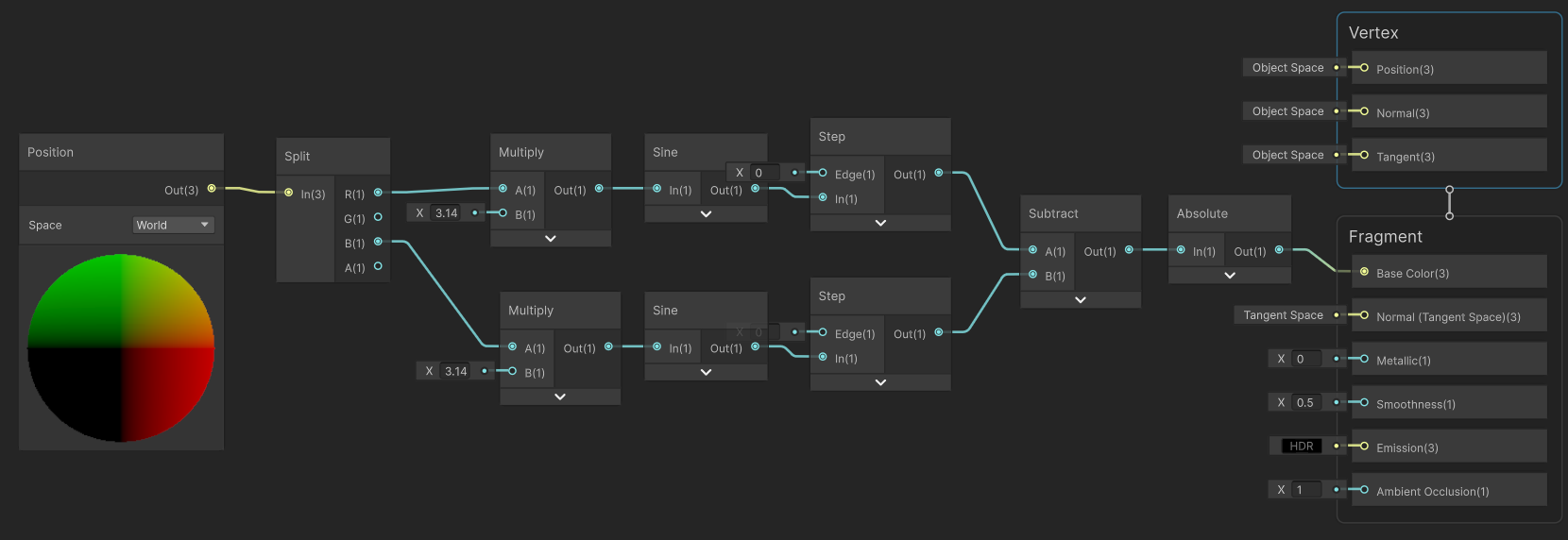
これで、チェスボードの半分ができた!Z方向の処理は同じになるので、ノードを重複してもOK!(Splitノードの(R)の代わりに(B)を使ってください)
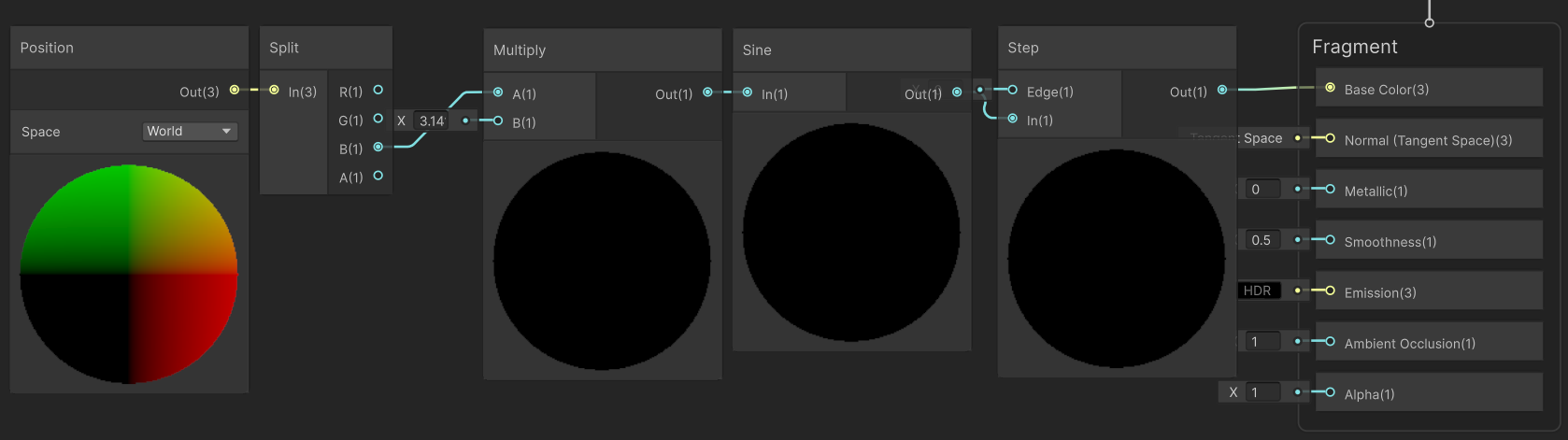
では、ZとXどう合成すれば良いでしょう?Zは「黒」の場合は、Xのストライプはそのままにして、Zは「白」になったら、Xの色を反転してほしい(白↔黒)
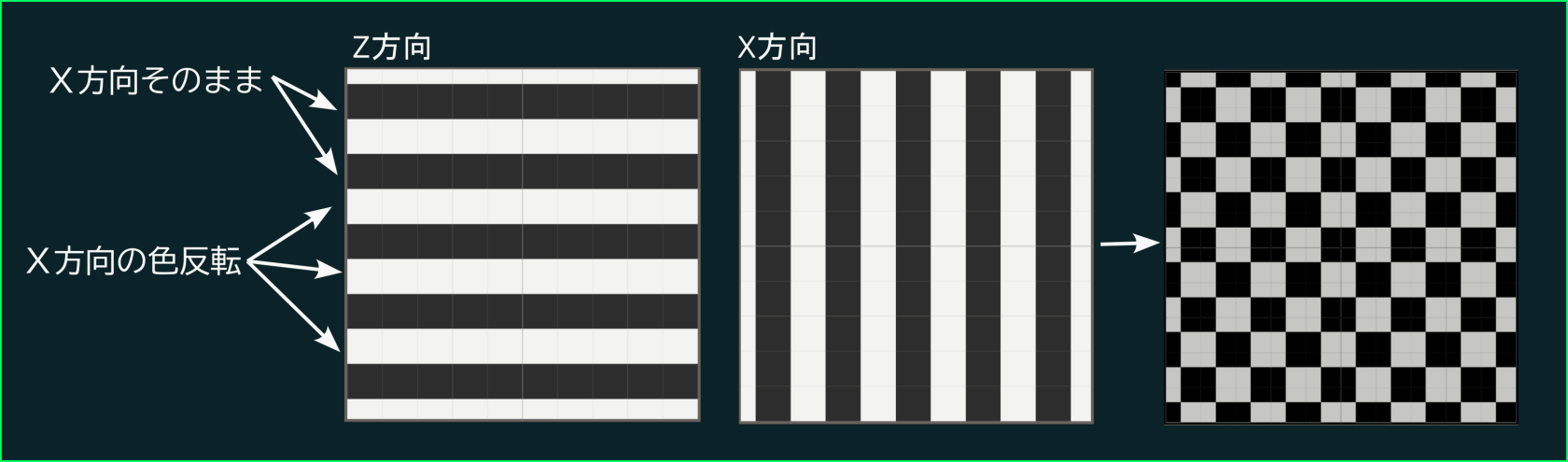
色は「白:1」「黒:0」というのを分かっているので、XとZの差分(X-Z)を計算してみましょう:
| X方向の値(色) | Z方向の値(色) | X-Z | 期待 |
| 1(白) | 0(黒) | 1(白) | 1:✓ |
| 0(黒) | 0(黒) | 0(黒) | 0:✓ |
| 1(白) | 1(白) | 0(黒) | 0:✓ |
| 0(黒) | 1(白) | -1(?) | 1:× |
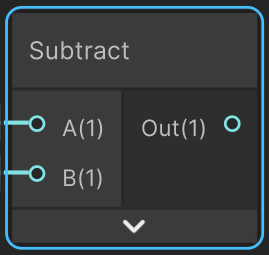
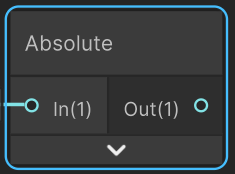
最後だけは「1」ではなく、「-1」になってしまうので、絶対値を取れば直せる。以下の2つのノードで「X」と「Z」を合成しましょう:
Subtract ノード
|
|
Subtract ノード
入力
設定
出力
|
Absolute ノード
|
|
Absolute ノード
入力
設定
出力
|
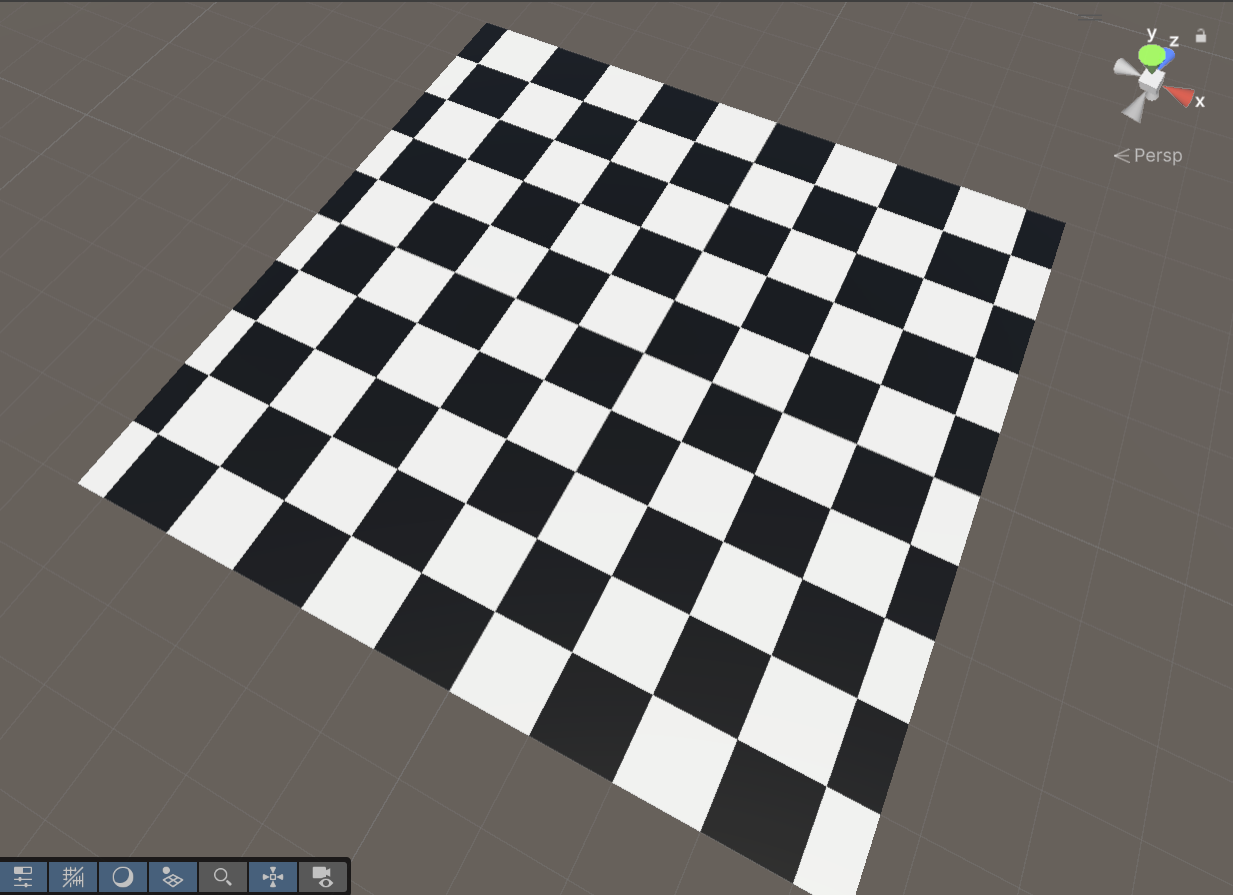
X方向とZ方向の差分+絶対値を計算し、Base Colorと繋ぐと:
レインボーキューブ
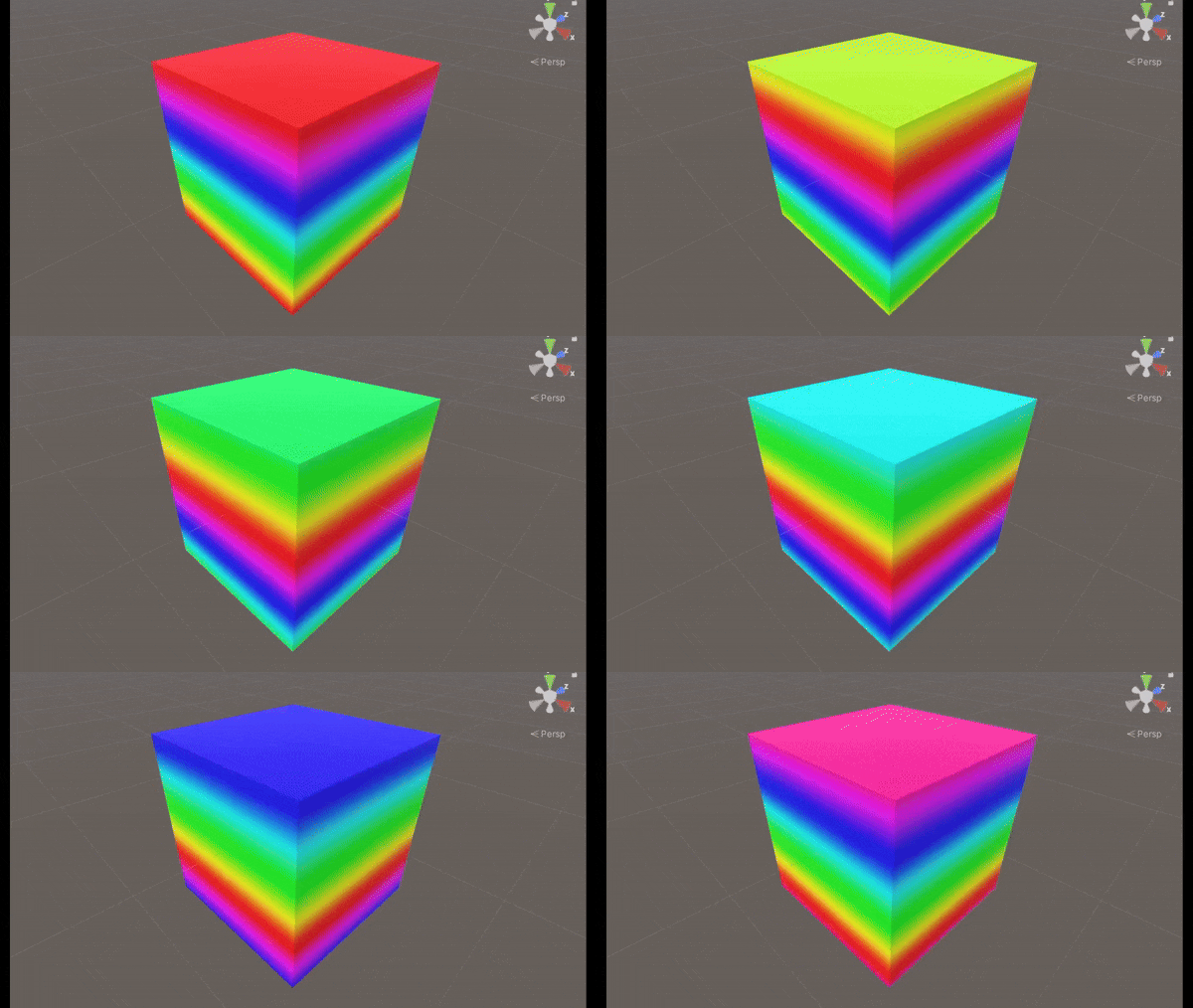
このシェーダは、オブジェクトのUVを変えて、テクスチャをアニメーションするシェーダである。まず、「rainbow」のテクスチャをドラッグドロップでシェーダに追加する。自動的に、Sample Texture 2Dのノードを作成される: