
Unityを使用するスマホの開発
Unityでのスマホ開発:何が異なる?
今まで学んできたUnityの機能は大分に変わらない。物理処理に使う「Rigidbody」、当たり判定に使う「Collider」、サウンド再生に使う「AudioSource」、3Dシーンを見るための「Camera」などはそのまま使える
ただし、スマホのゲームを作るには、PCゲームと異なる部分もある:
入力
キーボード、マウス、コントローラーがないため、基本としてタッチの操作でゲームを遊ぶのですが、他の入力も利用できる
- 加速度センサー:スマホの傾きや動きを取得できる
- コンパス:スマホの方位を求めることができる
- 位置情報:GPSにて、緯度経度を求めることができる
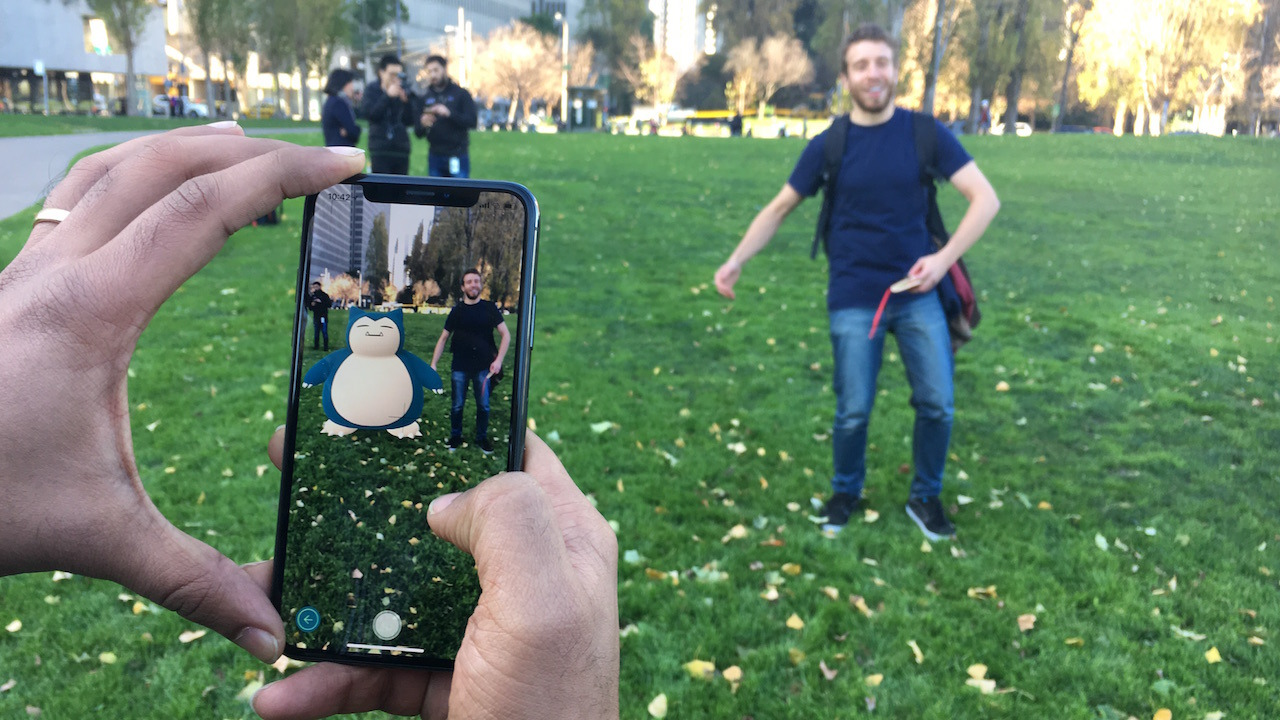
- カメラ:仮想現実(AR)ゲームの開発ができる
画面サイズが様々ながある
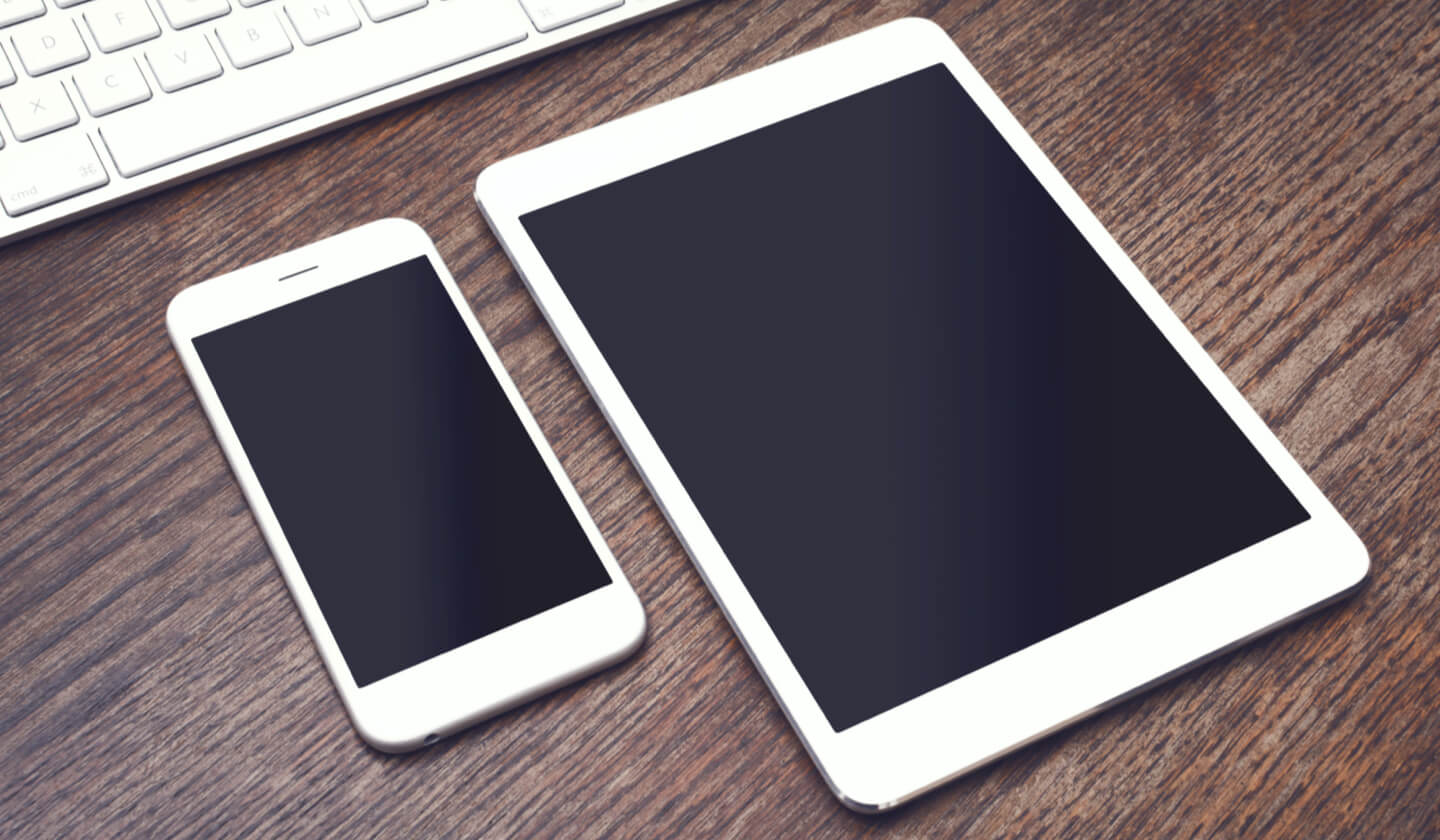
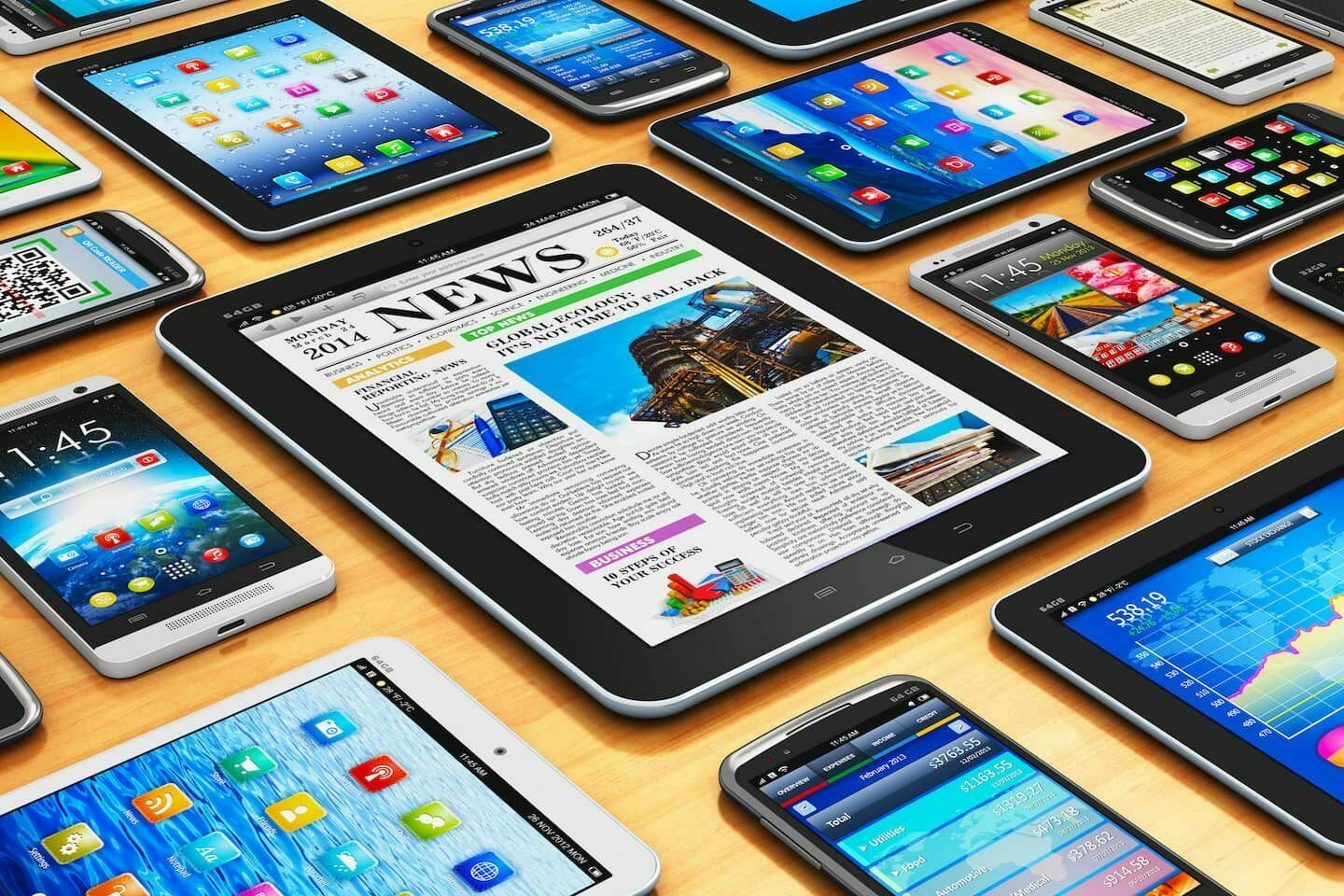
スマホだけではなく、iPad や Android のタブレットがあるため、様々な画面サイズに対応しなければならない。Canvasのアンカーポイントをうまく利用し、どの画面サイズであってもゲームのUIなどが正しく見えるようにしなければならない。
|
|
 |
PCやゲーム機と比べて、計算力が弱い
CPUとGPU(グラフィックスボード)は PCと比べて弱いため、計算量を減らす必要がある。重い3Dモデルや複雑な処理にすると、ゲームが重くなったり、端末が熱くなったり、バッテリーが速く消費したりするため、ある程度軽く実行できるように設計しなければならない。
iOSの場合は
RequireAndroidと比べ、iOS(iPhone macか iPad)の開発が大幅に異なる。
ハードウェア
開発端末(スマホ/タブレット)はもちろん必要で、その他に Mac のパソコンが必要です。普段 Mac Mini を使うケースが多い
Require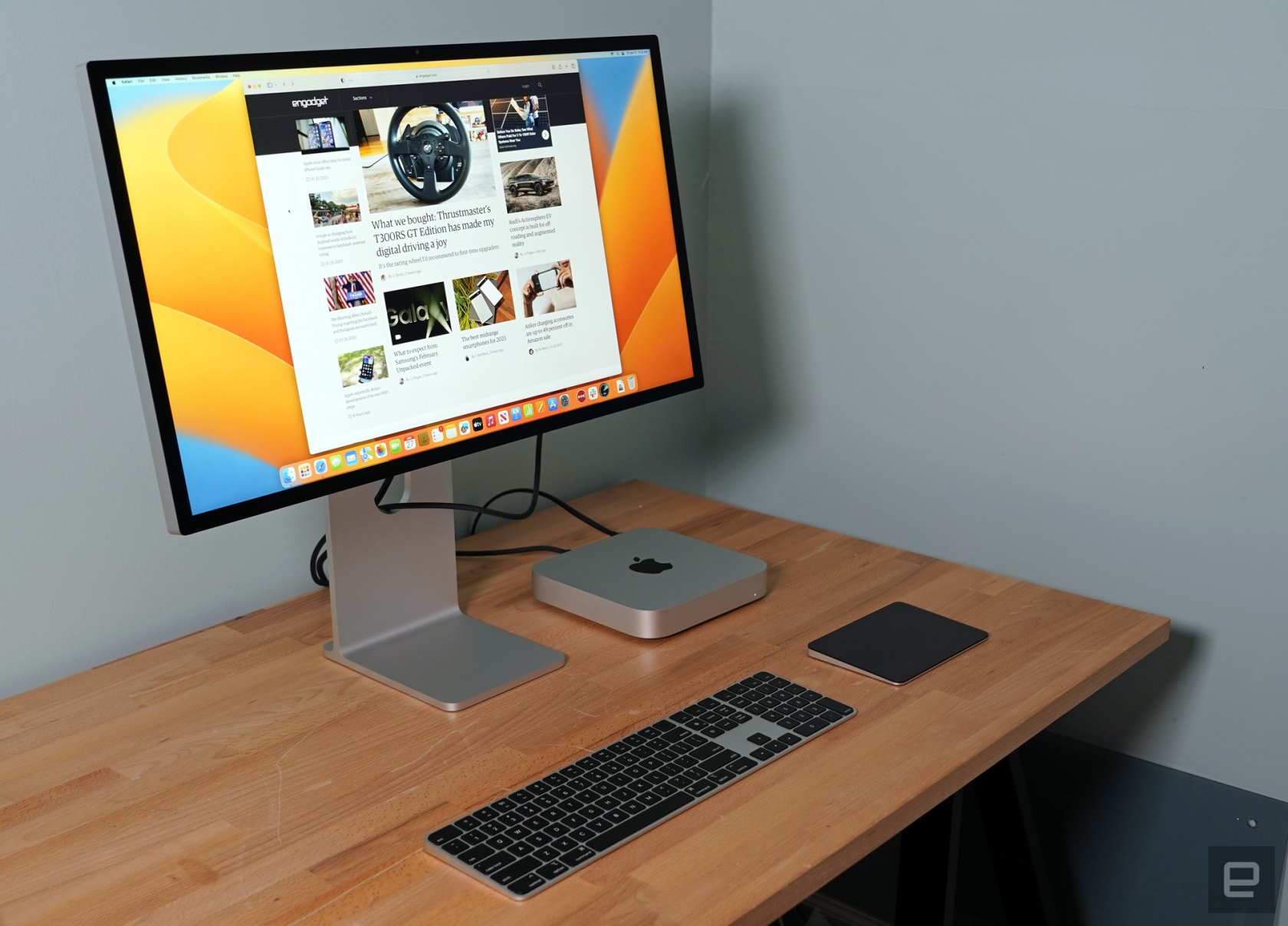
ソフトウェア
Unity(Macバージョン)のほかに、Apple専用の開発ソフトウェア「Xcode」(Mac の開発環境)が必要である。(Windows の Visual Studioと同じ)
Require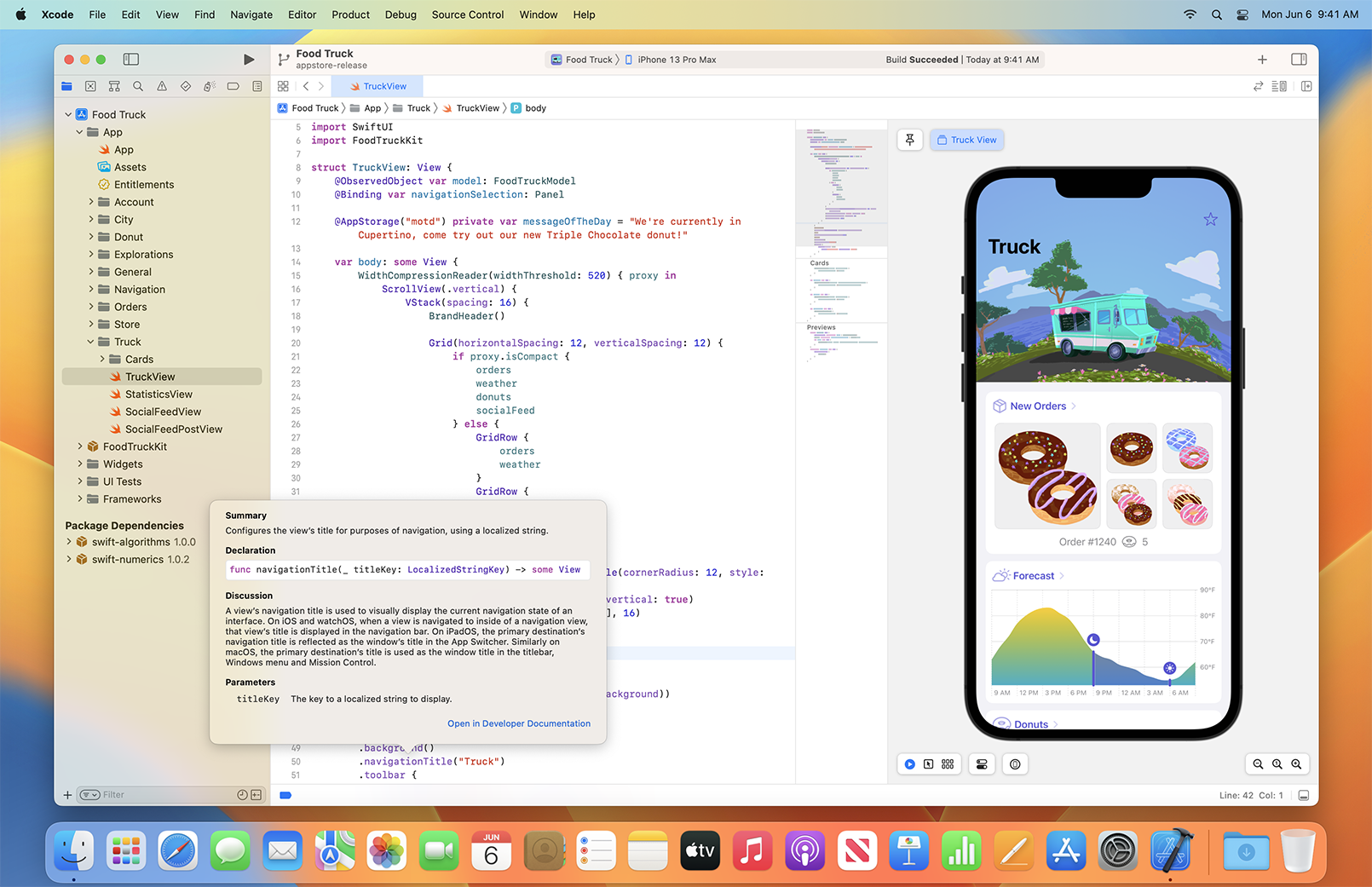
その他必要なもの
ハードウェアとソフトウェアを備えても、まだ開発できない。その他に:
Androidスマホの設定、Unityとの接続
Enable Developer mode, enable USB debugging
Connect, allow permissions
Project settings, Android build, refresh and find device
Build and run
Unityの画面の違い -> Simulator