
持っているカードを確認
カードの表示方法を理解する
Unityで「CardTest」シーンを開く。以下のような画面が表示される。
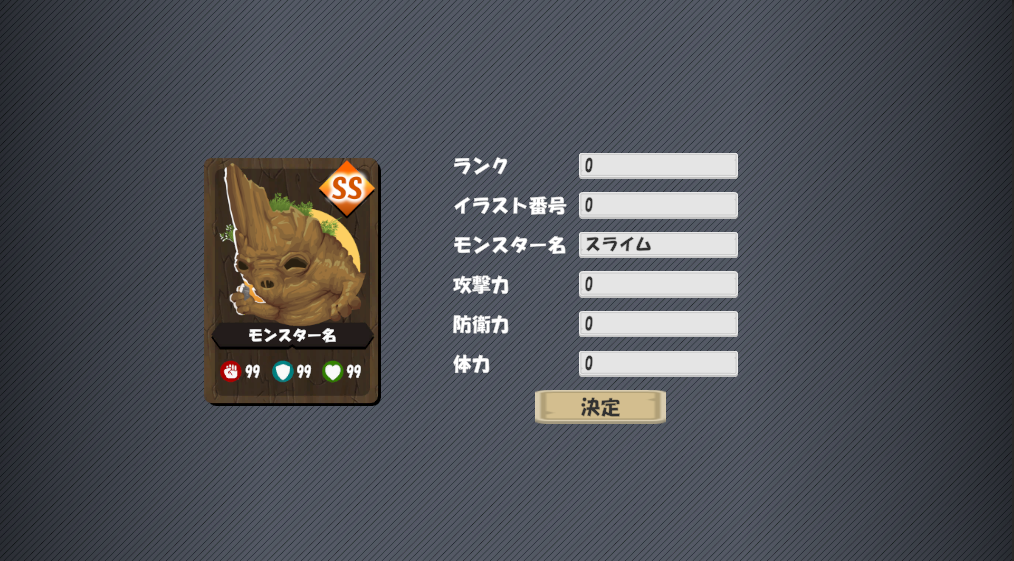
このシーンを使って、カード表示機能をテストできる。使用する値は次の通りである。
- ランク:0〜4の値で、それぞれC、B、A、S、SSに対応する
- イラスト番号:中央のイラストを選択するための0〜9の値
- モンスター名:表示するモンスターの名前
- 攻撃力、防衛力、体力:0〜99の攻撃力、防衛力、体力の値
これらはすべて CardDisplay クラスによって処理される。特に、以下に示す SetData メソッドで扱われる。
// データを設定し、カードを更新
public void SetData(JObject data)
{
    // スプライトを読み込む
    cardRank.sprite = CardResources.GetRankSprite((int)data["rank"]);
    monsterPicture.sprite = CardResources.GetMonsterSprite((int)data["picture_id"]);

    // テキストを更新
    monsterName.text = (string)data["monster_name"];
    atkValue.text = (string)data["atk_value"];
    defValue.text = (string)data["def_value"];
    hpValue.text = (string)data["hp_value"];
}
データベースを作成する
全カードの一覧
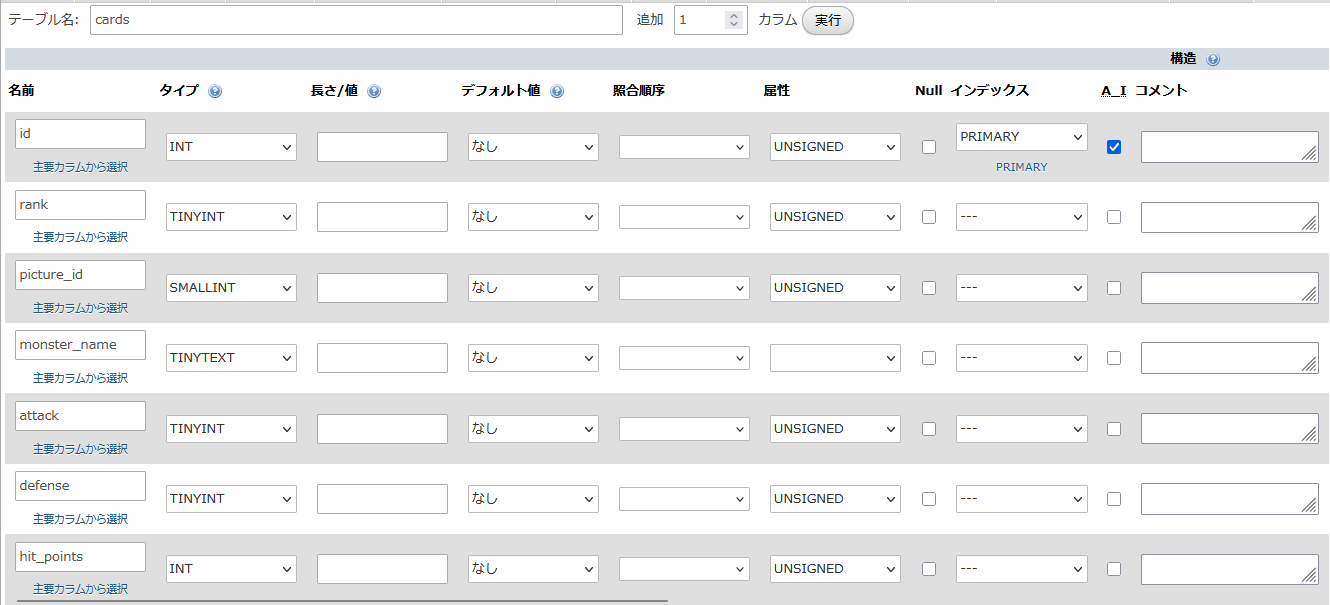
この知識を使って、ゲーム内の全カードを保存するための新しいテーブルをデータベースに作成しよう。phpMyAdmin をもう一度開き、以下のように必要なカラムを持つ「cards」という名前のテーブルを作成しよう。
そして、データベースにいくつかカードを追加しよう。
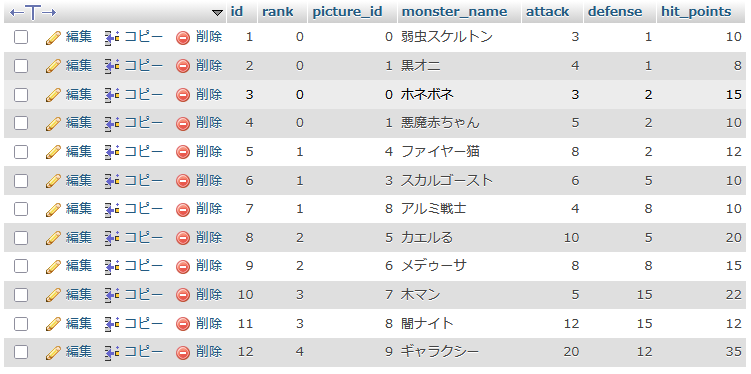
以下のSQL文を使ってカードを挿入してもいいし、自分で作ってもよい。
INSERT INTO `cards` (`id`, `rank`, `picture_id`, `monster_name`, `attack`, `defense`, `hit_points`) VALUES
(1, 0, 0, '弱虫スケルトン', 3, 1, 10),
(2, 0, 1, '黒オニ', 4, 1, 8),
(3, 0, 0, 'ホネボネ', 3, 2, 15),
(4, 0, 1, '悪魔赤ちゃん', 5, 2, 10),
(5, 1, 4, 'ファイヤー猫', 8, 2, 12),
(6, 1, 3, 'スカルゴースト', 6, 5, 10),
(7, 1, 8, 'アルミ戦士', 4, 8, 10),
(8, 2, 5, 'カエルる', 10, 5, 20),
(9, 2, 6, 'メデゥーサ', 8, 8, 15),
(10, 3, 7, '木マン', 5, 15, 22),
(11, 3, 8, '闇ナイト', 12, 15, 12),
(12, 4, 9, 'ギャラクシー', 20, 12, 35);
プレイヤーが所有するカードの一覧
プレイヤーごとに持っているカードが異なるため、「users」テーブルと「cards」テーブルの間に関係を作る必要がある。これは、この2つを単純な形でつなぐ「user_cards」という新しいテーブルを作成することで実現できる。
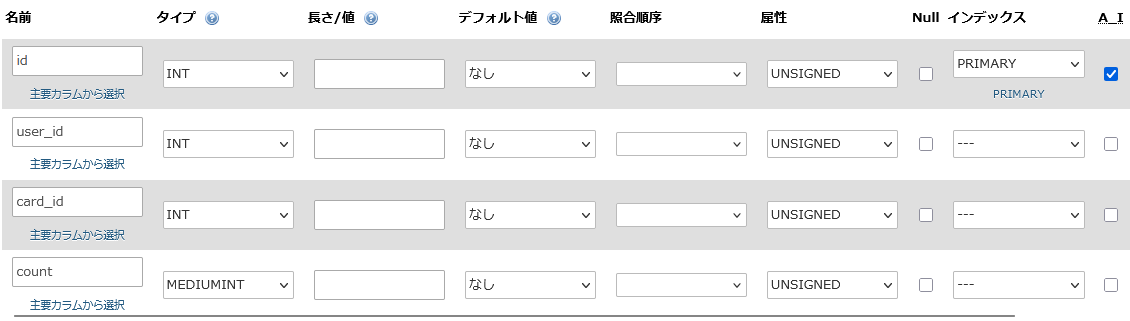
見ての通り、このテーブルにはレコードID、ユーザーID、カードID、そのカードの所持枚数という4つのカラムしかない。テストユーザーとカードはすでに用意してあるので、それぞれのプレイヤーにカードを持たせよう。手動で追加してもいいし、以下のSQL文を使って手早く初期カードを用意してもよい。
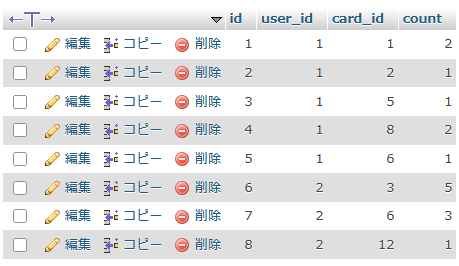
INSERT INTO `user_cards` (`id`, `user_id`, `card_id`, `count`) VALUES
(1, 1, 1, 2), (2, 1, 2, 1), (3, 1, 5, 1),(4, 1, 8, 2),
(5, 1, 6, 1), (6, 2, 3, 5), (7, 2, 6, 3),(8, 2, 12, 1);
APIを実装する
テーブルとテストデータが揃った。次は、プレイヤーが所有するカードを返すPHPスクリプトを作る。Unity側のコードは詳細なカード情報を必要とするため、ランク、イラスト番号、モンスター名、各種数値などすべてを送る必要がある。ただし、データを重複させたくないので、カードの枚数も一緒に送ることにする。最終的なJSONは次のような形になる
{
  "card_list" : [
    {
      "card" : {
        "id" : 1,
        "rank" : 0,
        "picture_id" : 0,
        "monster_name" : "弱虫スケルトン",
        "atk_value" : 3,
        "def_value" : 1,
        "hp_value" : 10
      },
      "count" : 2
    },
    ...
  ]
}
PHP スクリプト
まず、データベースにクエリを送る。パラメータとしてユーザーIDを受け取り、そのユーザーが持っているすべてのカードを検索する。カードを持っていない場合や、ユーザーが存在しない場合は、空の配列を返す。
テスト用として、ユーザーIDはGETパラメータで渡し、最終版ではPOSTに変更する。get_player_cards.php ファイルを作成し、以下のように実装しよう。
<?php
	// JSONを返すべき
	header("Content-Type: application/json; charset=utf-8");

	// 接続
	$dbh = new PDO('mysql:host=localhost; dbname=card_game', "root", "", [PDO::ATTR_PERSISTENT => true]);

	// ユーザーIDを取得
	$user_id = $_GET['user_id'];

	// そのユーザーを持っているカードを検索
	$sql = "SELECT * FROM user_cards WHERE user_id = " . $user_id;
	$result = $dbh->query($sql);

	// 返すデータを準備する
	$json["card_list"] = [];

	while ($record = $result->fetch())
	{
		// カード1枚に関するデータ
		$card_data['card']['id'] = $record['card_id'];
		$card_data['count']      = $record['count'];

		// 結果に追加
		array_push($json["card_list"], $card_data);
	}

	print(json_encode($json));
?>
ここでは、ユーザーIDを受け取り、そのユーザーが持っているすべてのカードを検索して返している。しかし、以下のテストからわかるように、

これはカードの詳細情報ではなく、カードのIDを返しているだけである。Unityで必要なデータを取得するには、2つのテーブルを結合して同時に検索する必要がある。これはJOIN操作と呼ばれる。まずは phpMyAdmin でテストしてみよう。以下のSQLクエリから始める。
SELECT * FROM user_cards WHERE user_id = 1;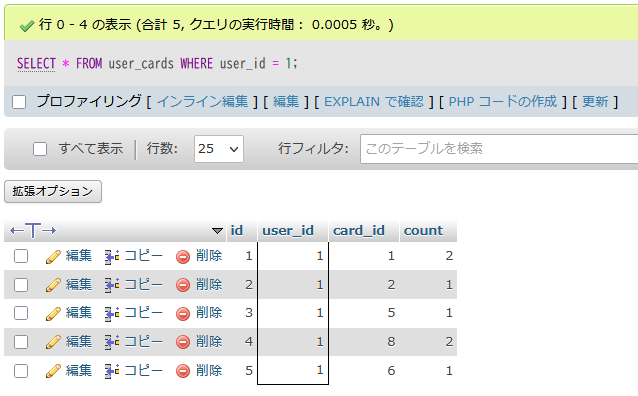
これはPHPの結果と同じである。次に、cardsテーブルを結合し、card_idがcardsテーブルの同じidと一致するという条件を追加しよう。つまり、
SELECT * FROM user_cards, cards WHERE user_id = 1 AND user_cards.card_id = cards.id;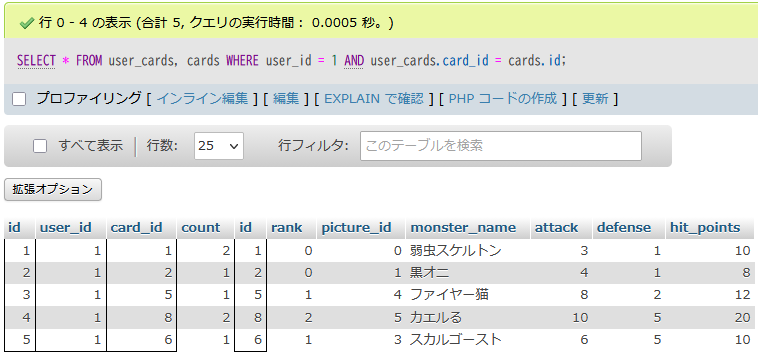
完璧である!これで、user_id = 1 が持つすべてのカードについて、詳細な情報が得られた。改良したSQLクエリを使うようにPHPスクリプトを修正し、必要な結果を返すようにしよう。
<?php
	// JSONを返すべき
	header("Content-Type: application/json; charset=utf-8");

	// 接続
	$dbh = new PDO('mysql:host=localhost; dbname=card_game', "root", "", [PDO::ATTR_PERSISTENT => true]);

	// ユーザーIDを取得
	$user_id = $_GET['user_id'];

	// そのユーザーを持っているカードを検索
	$sql = sprintf("SELECT * FROM user_cards, cards WHERE user_id = '%s' AND user_cards.card_id = cards.id", $user_id);
	$result = $dbh->query($sql);

	// 返すデータを準備する
	$json["card_list"] = [];

	while ($record = $result->fetch())
	{
		// カード1枚に関するデータ(UnityのJObjectに合わせる)
		$card_data['card']['id']           = $record['id'];
		$card_data['card']['rank']         = $record['rank'];
		$card_data['card']['picture_id']   = $record['picture_id'];
		$card_data['card']['monster_name'] = $record['monster_name'];
		$card_data['card']['atk_value']    = $record['attack'];
		$card_data['card']['def_value']    = $record['defense'];
		$card_data['card']['hp_value']     = $record['hit_points'];

		$card_data['count'] = $record['count'];

		// 結果に追加
		array_push($json["card_list"], $card_data);
	}

	print(json_encode($json));
?>
もう一度テストを実行すると、以下のようになる。
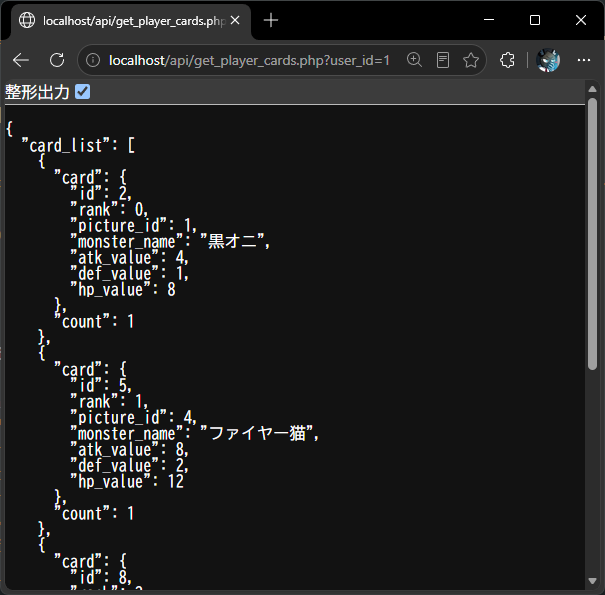
これは、求めていたJSON形式である。あとはスクリプト内の $_GET を $_POST に変更すれば、次のステップに進む準備は完了である。
Unityを使い、APIとの接続
APIRequest クラスを更新し、get_player_cards.php にアクセスして、使える形に変換する新しいメソッドを追加しよう。
// プレーヤーが所有しているカードを求める
// user_id:ユーザーID
public static async Awaitable<JArray> GetPlayerCardsAsync(string userID)
{
    // POSTでデータを準備
    var postData = new WWWForm();
    postData.AddField("user_id", userID);

    // APIのURLへリクエストを送信
    const string url = ServerAPI + "/get_player_cards.php";
    var webRequest = UnityWebRequest.Post(url, postData);

    // 返事を待機する
    await webRequest.SendWebRequest();

    // 返事の文字列を取得
    var webResponse = webRequest.downloadHandler.text;

    // JSONからPlayerCardの配列へ変換
    JObject response = JObject.Parse(webResponse);

    // 返す
    return (JArray)response["card_list"];
}
ログイン中のユーザーで試してみる
ユーザーIDは LoginController.UserID に保存してあるので、サーバーに対してプレイヤーの全カードを取得するようリクエストできる。まずは CardListController を見てみよう。
// カード一覧を管理する
public class CardListController : MonoBehaviour
{
    // 画面を表示する
    public void Show()
    {
        screenSlide.Show();
        _ = LoadCardsAsync();
    }

    // 選択されたカードを削除
    private void DeleteSelectedCards()
    {
        // 未実装
    }

    // カードを読み込み、画面に追加し、表示する
    private async Awaitable LoadCardsAsync()
    {
        // すべてのカード一を削除する
        foreach (Transform child in cardsList.transform)
            Destroy(child.gameObject);

        // オンライン機能を実装する前、いくつかのカード手動に追加
        await Awaitable.NextFrameAsync();
        var cards = FakeCards();

        // 1枚ずつを追加
        foreach (var item in cards)
        {
            var count = (int)item["count"];
            for (var i = 0; i < count; i++)
            {
                var card = (JObject)item["card"];
                var copy = Instantiate(cardPrefab, cardsList.transform);
                copy.SetData(card);
                copy.SetSelectable(true);
            }
        }
    }

    // オフラインテスト用のカード
    private JArray FakeCards()
    {
        // (省略)
    }
}
これは非常にシンプルなスクリプトである。画面に表示されているカードをすべて消してから、テスト用のカードを読み込んでいる。「削除」ボタンは現時点では何もせず、「戻る」ボタンはトップメニューに戻る。
APIを使うには、オフラインのテストカードを置き換えて、サーバーにカードをリクエストするだけでよい。APIRequest メソッドはすでに用意してあるので、ここで使ってみよう。
// カードを読み込み、画面に追加し、表示する
private async Awaitable LoadCardsAsync()
{
    // すべてのカード一を削除する
    foreach (Transform child in cardsList.transform)
        Destroy(child.gameObject);

    // サーバーにカードの一覧を要求
    var cards = await APIRequest.GetPlayerCardsAsync(LoginController.UserID);

    // 1枚ずつを追加
    foreach (var item in cards)
    {
        var count = (int)item["count"];
        for (var i = 0; i < count; i++)
        {
            var card = (JObject)item["card"];
            var copy = Instantiate(cardPrefab, cardsList.transform);
            copy.SetData(card);
            copy.SetSelectable(true);
        }
    }
}
もう一度ログインして、プレイヤーのカードを読み込んでみよう。
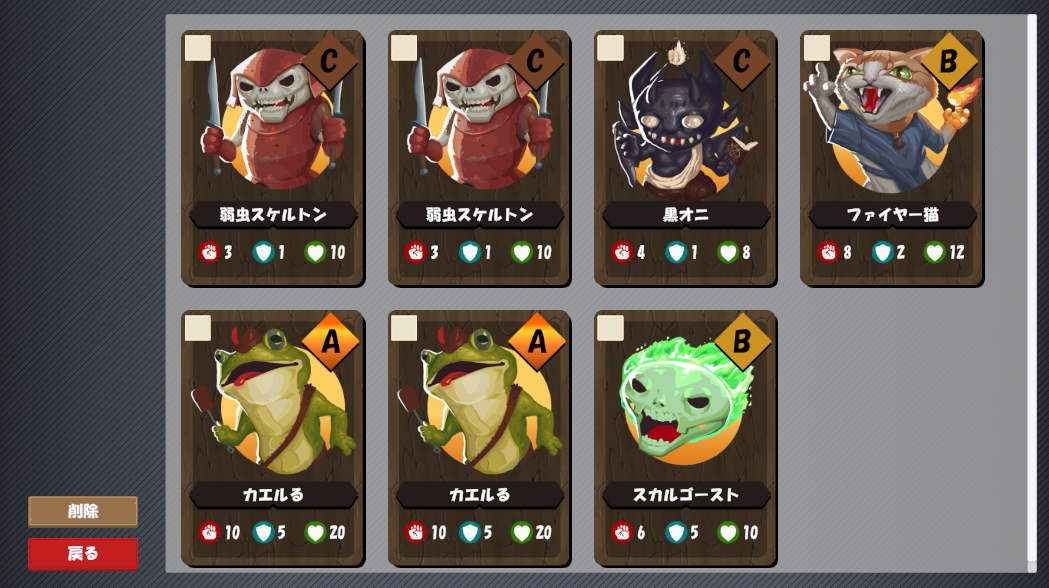
これは、データベースに保存しておいたカードである!
No comments to display
No comments to display