
Timmyの移動を実装
主人公のゲームオブジェクトを作成
主人公のキャラクターの移動を実装しましょう。まず、空のゲームオブジェクトを作成し、「Player」という名前を付けてください。このゲームオブジェクトはプレーヤーの役割にする。
3Dモデルを追加
Characters/Timmy/Models から Timmy のモデルを追加してください。Player の子オブジェクトとして追加しましょう:
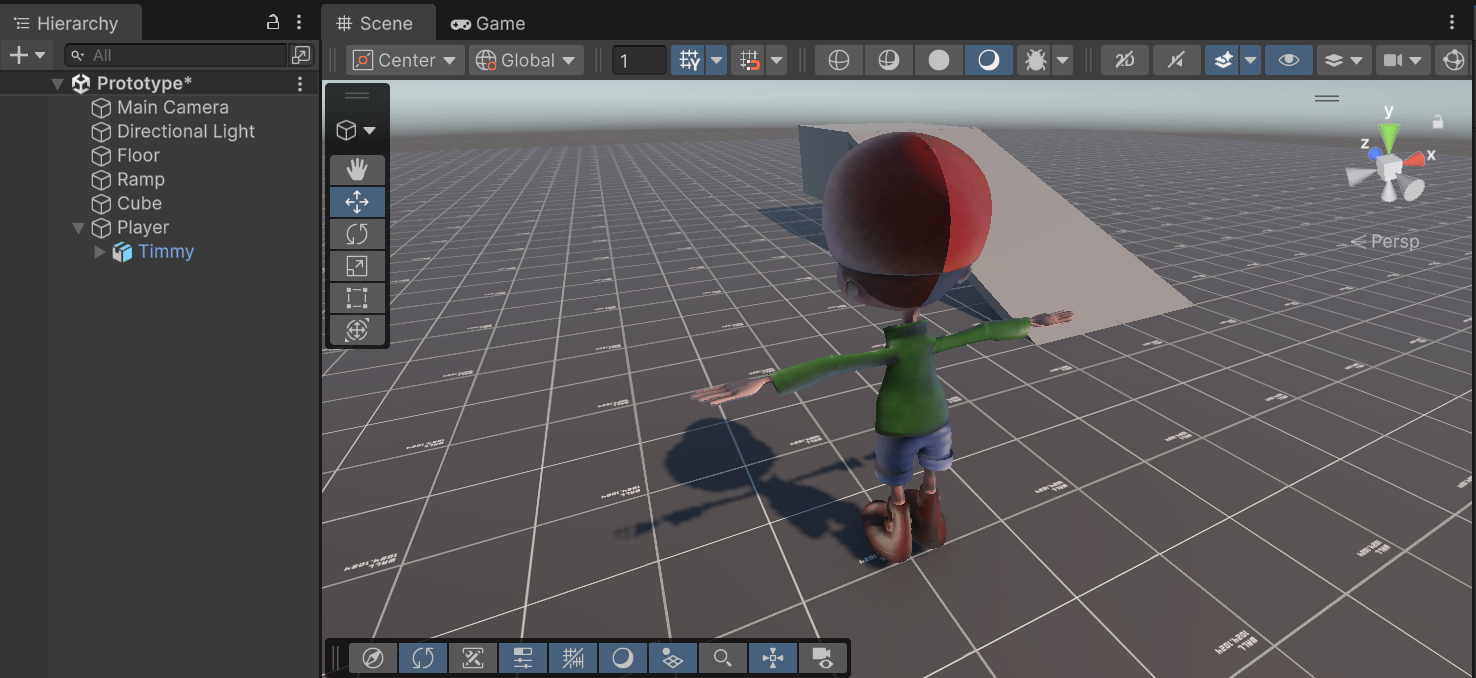
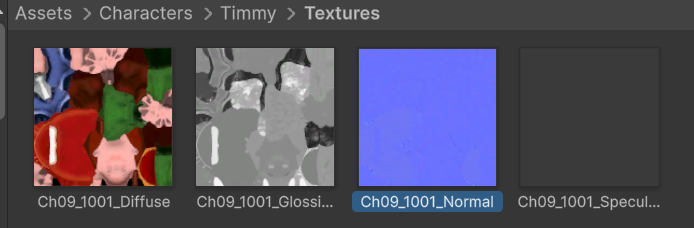
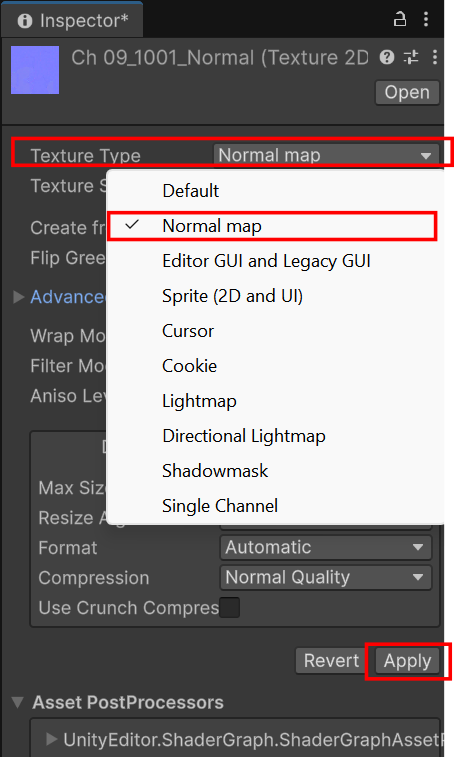
よく見ると、色が多少おかしい。これはノーマルマップ(※)の問題であるので、解決しましょう。Characters/Timmy/Textures の中にあるノーマルテクスチャ(青い画像)を選択し、ノーマルマップであることを指定し、最後に「Apply」を押してください:
|
(※)ノーマルマップについては、また「ゲームエンジンII」で勉強する予定 |
|
物理処理の準備
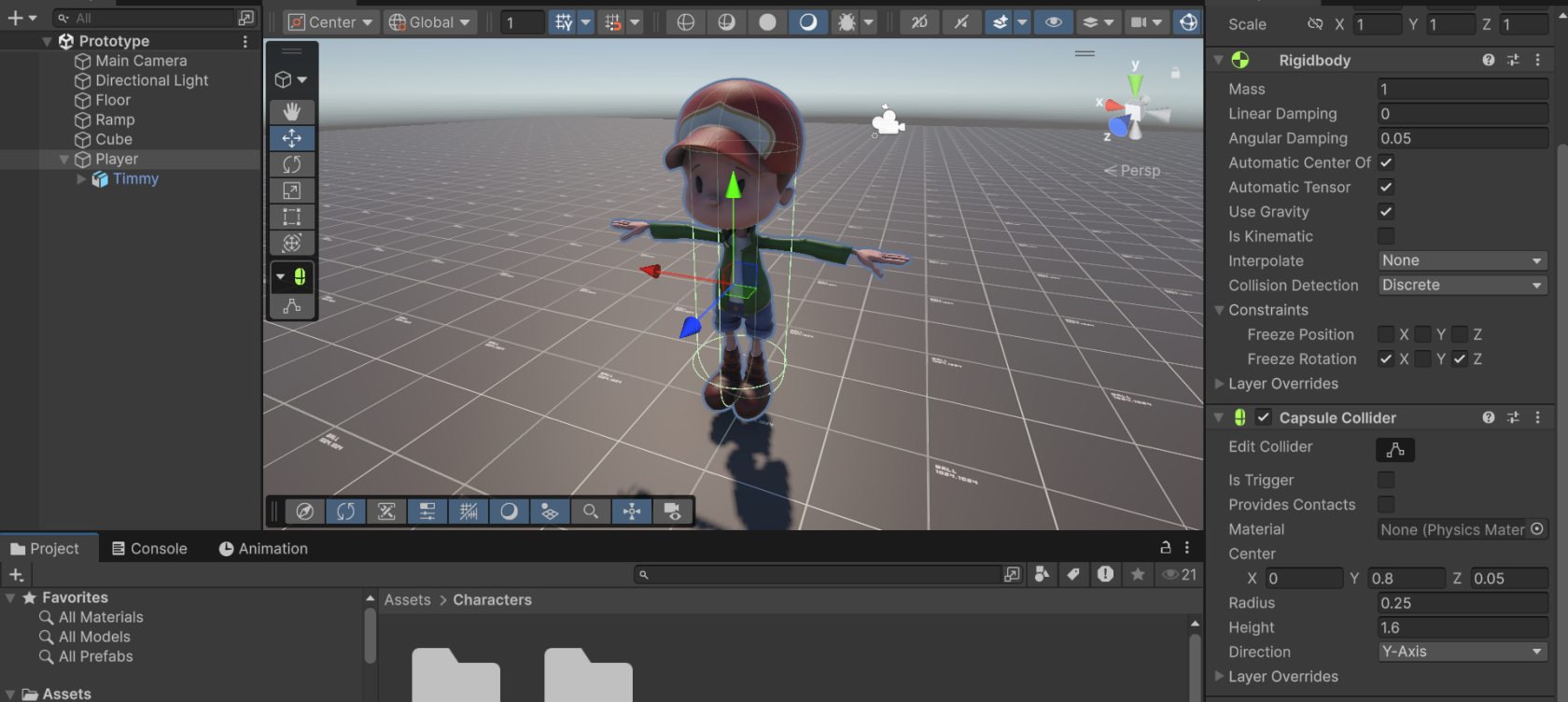
キャラクターを物理的に移動するべきなので、コライダーとリジッドボディが必要。Player に Rigidbody と CapsuleCollider を追加してください。なお、コライダーの形がある程度 3Dモデルの体に合わせましょう:
スクリプト
Inputクラスを使用し、キャラクターを動かしましょう。後で改善するべきですが、とりあえず、WASD のキーで前後左右を移動しましょう:
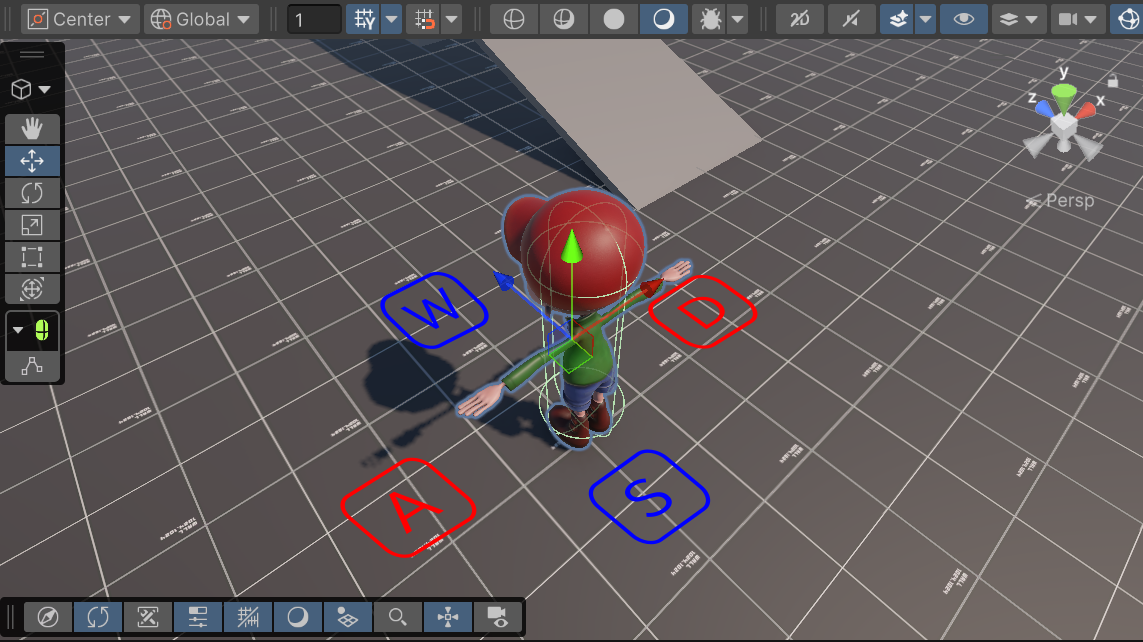
AとDでX軸(赤い軸)で移動し、W とSでZ軸(青い軸)で移動する。なお、各入力は:
Input.GetAxis("Horizontal"): 入力の「水平軸」(つまりAとD)の入力をの取得ができる- Aの場合は -1 を返す
- Dの場合は1を返す
- 入力のない場合は0を返す
Input.GetAxis("Vertical"): 入力の「垂直軸」(つまりWとS)の入力をの取得ができる- Wの場合は1 を返す
- Dの場合は-1を返す
- 入力のない場合は0を返す
また、移動速度をUnityで変えられるようにしましょう。この知識を活用し、移動のスクリプト「PlayerMove」を実装:
// プレーヤーの移動を処理する
public class PlayerMove : MonoBehaviour
{
    // 速度をInspectorで設定
    [SerializeField]
    private float speed = 5.0f;

    // 物理的に移動するので、リジッドボディが必要
    private Rigidbody rbody;

    // 3D空間の速度ベクトル
    private Vector3 velocity;

    private void Start()
    {
        // 参照を取っておく
        rbody = GetComponent<Rigidbody>();
    }

    private void Update()
    {
        // 何も入力がない前提で、速度をゼロにする
        velocity = Vector3.zero;

        // A/S(水平入力)を取得し、3D空間のX軸に割り当てる
        velocity.x = Input.GetAxis("Horizontal");

        // W/D (垂直入力)を取得し、3D空間のZ軸に割り当てる
        velocity.z = Input.GetAxis("Vertical");

        // 単位ベクトルにする
        velocity.Normalize();

        // 速度を乗算する
        velocity *= speed;
    }

    private void FixedUpdate()
    {
        // 速度を設定
        rbody.linearVelocity = velocity;
    }
}Normalize()とは
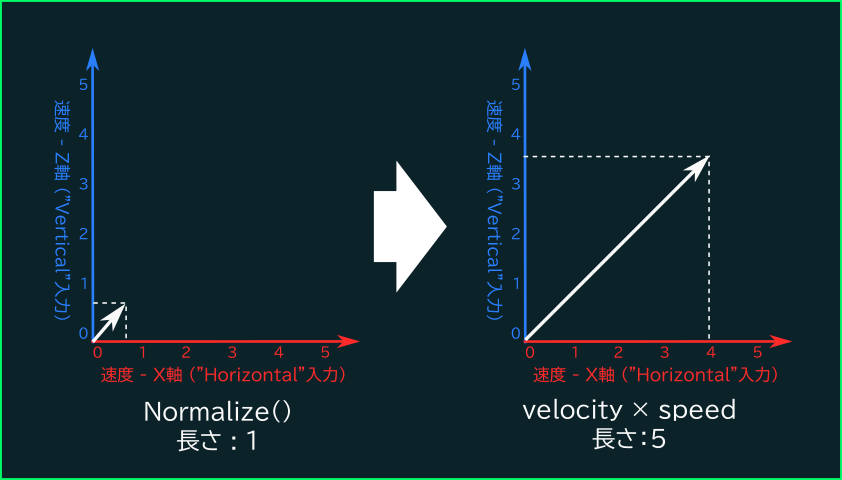
Normalize()はあるベクトルを長さ1(単位ベクトル)にする。今回の処理は以下の図で解析してある:
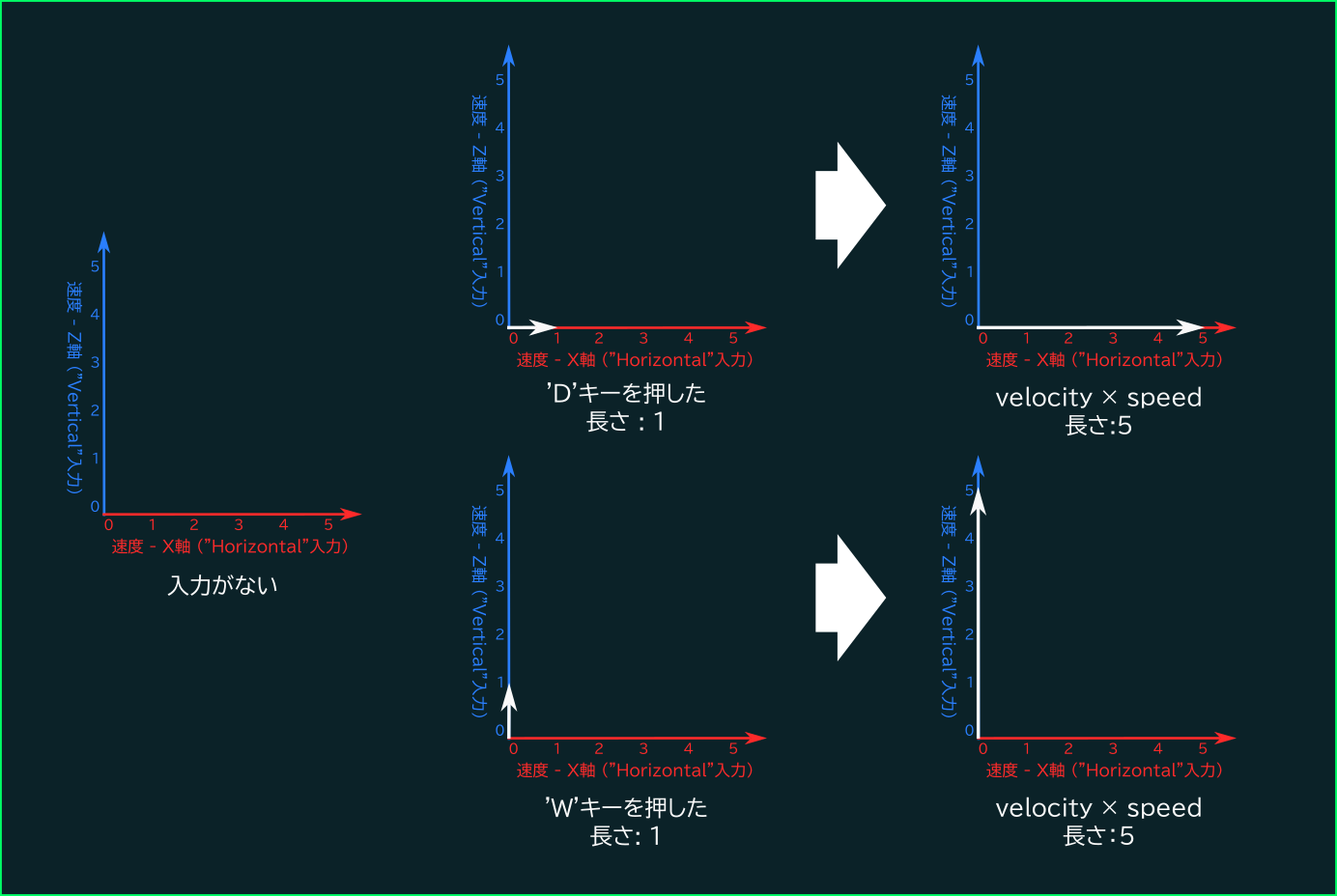
上下、または左右 のみ で移動する場合は、GetAxis が -1~1 の数値を返すので、移動速度「speed」を掛けると、問題なく、長さ5の速度ベクトルができる。一方、同時に入力すると(斜め移動)
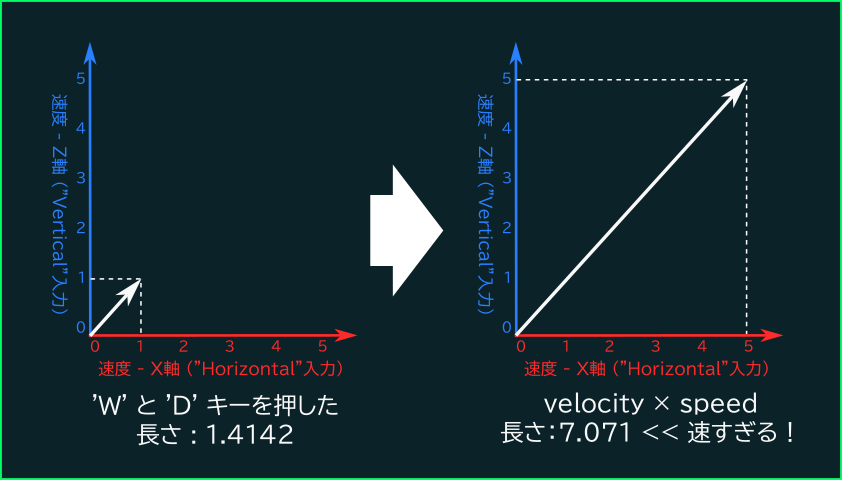
掛け算の前に単位ベクトルにすると:
実行確認
このスクリプトを「Player」にアタッチし、実行してみてください。移動し、ランプを上り、ジャンプしてみてください。なお、カメラの処理まだ行っていないので、Game ビューと Scene ビューを同時に表示するのはおすすめ。
問題:倒れたり、回転したりする
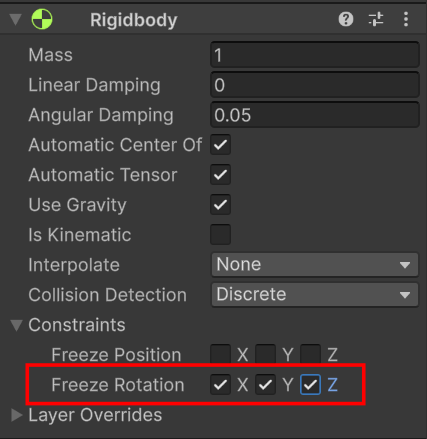
すべての動きをリジッドボディに任せているため、移動だけではなく、回転も自由になっている。今後、回転はスクリプトで実現するので、リジッドボディが回転ができないようにすれば良いでしょう。制約設定で回転を固定しましょう:
問題:ゆっくり落ちる
回転の問題を解決できたが、ランプから飛び出すと、ゆっくりに落ちる。なぜなら、Updateごとに速度を上書きしているからです!重力による落下をリジッドボディに任せても、縦軸(Y軸)の速度をゼロにしているので、なかなか落ちない!
解決としては、Y軸の速度を保守し、XとZだけを上書きすれば良い。FixedUpdate を以下のように直しましょう:
private void FixedUpdate()
{
    // 現在の速度を取得
    Vector3 v = rbody.linearVelocity;

    // XとZ を上書き
    v.x = velocity.x;
    v.z = velocity.z;

    // 速度を設定
    rbody.linearVelocity = v;
}
これで確認しましょう。
No comments to display
No comments to display