
UIを作成
インベントリの中にあるアイテム(コイン、鍵)を画面上で表示し、主人公の体力も可視化しましょう。
Canvas作成
ヒエラルキーに新しい Canvas を追加してください。
Canvas Scaler を紹介
Canvas を作成するときに、同時に「Canvas Scaler」のコンポーネントを作成される。このコンポーネントは想定する画面のサイズに合わせて、自動的にCanvasを拡大縮小する。
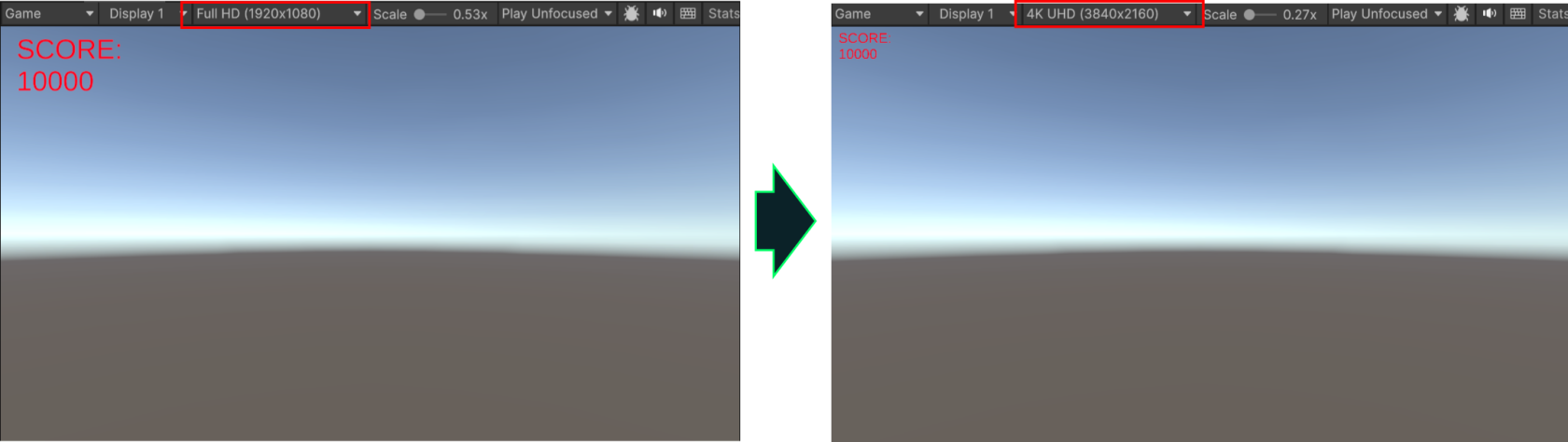
例えば、UIを開発したときに、想定していた画面サイズは FullHD (1920 x 1080) だった。ただ、プレーヤーは 4K(3840 x 2160)で遊ぶとしたら、画面がすごく小さくなってしまう。
この場合は Canvas Scaler を使用すれば、画面が大きくなっても、小さくなっても、いつも正しく表示される
|
Canvas Scaler 無し:FullHD から 4K に切り替えると、UIが小さくなってしまう |
|
Canvas Scaler で想定サイズを入力すると、4K に切り替えても、UIがのサイズを保持する |
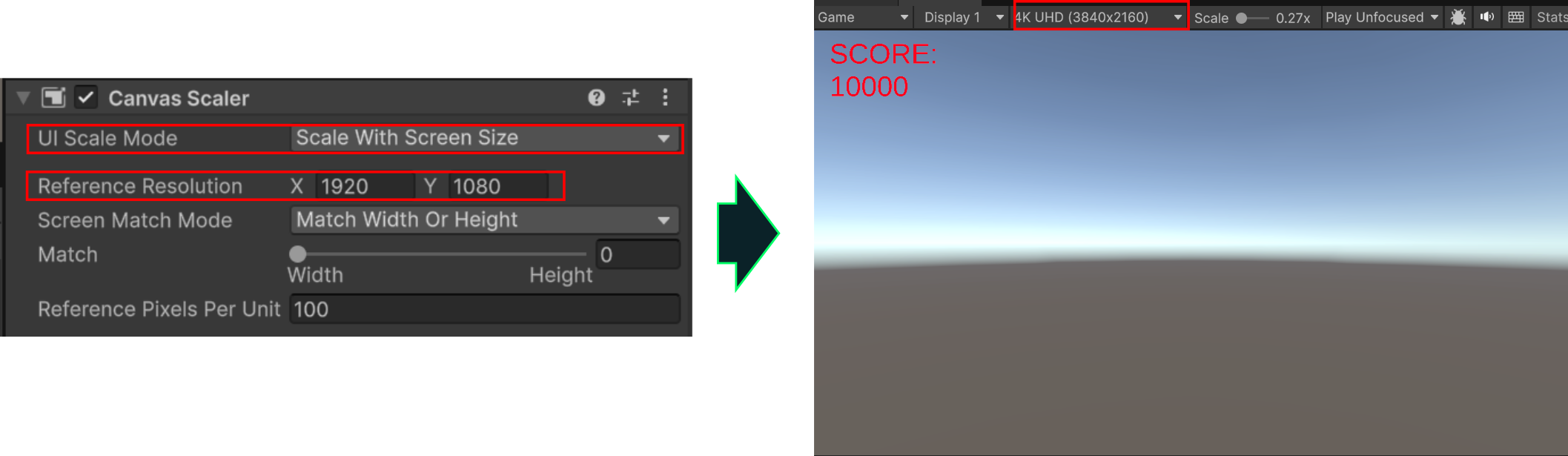
今回、上記の設定で進めましょう。
コインの数
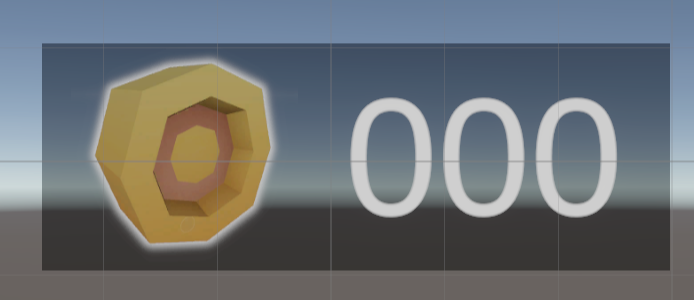
画面の右上にコインの数を表示しましょう。
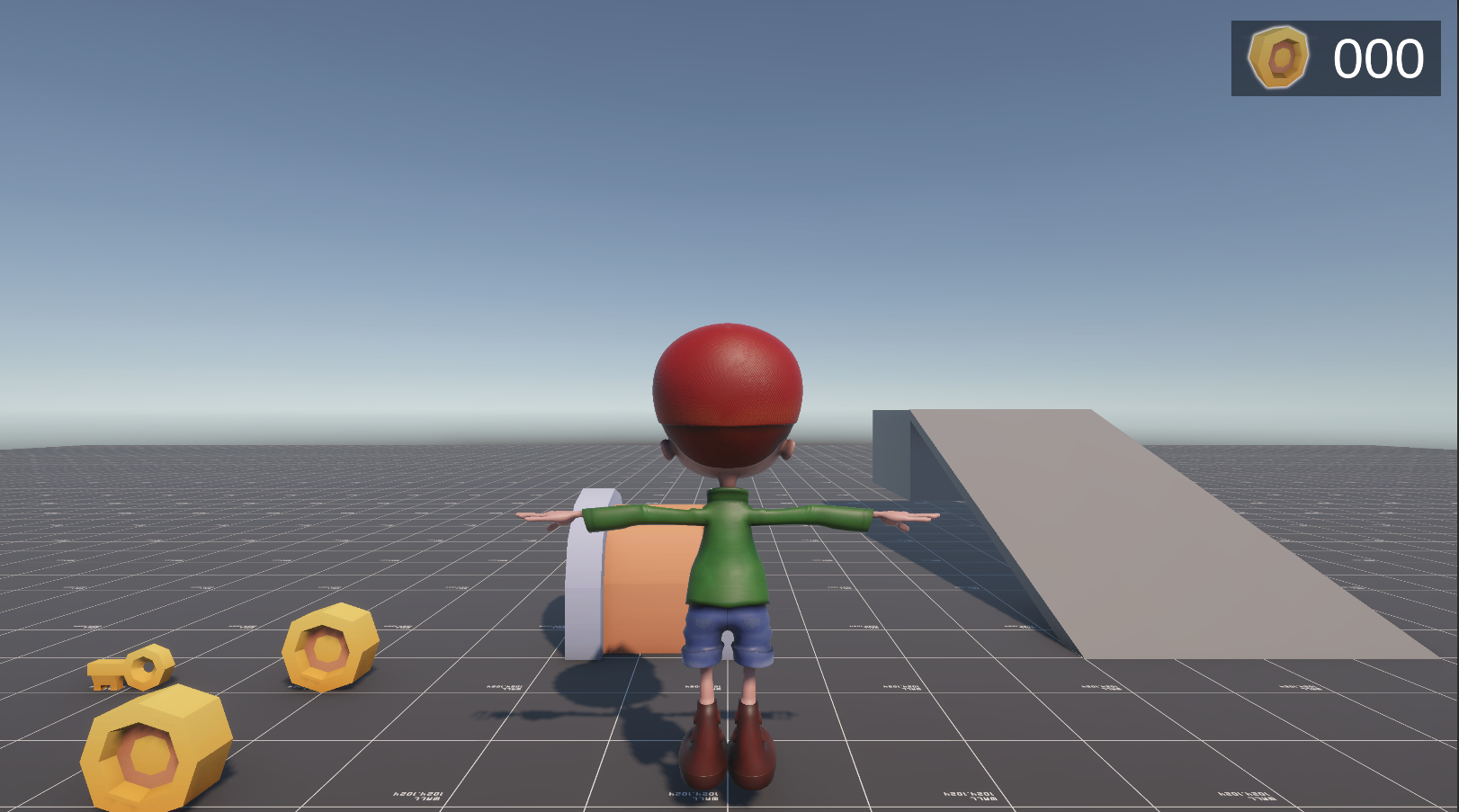
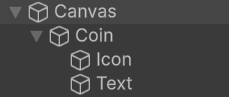
Canvas の中で、以下のようにヒエラルキーを作ってください:
|
こうなるように:
|
|
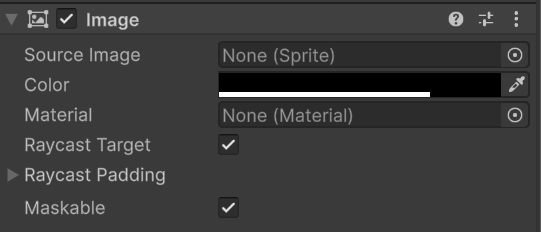
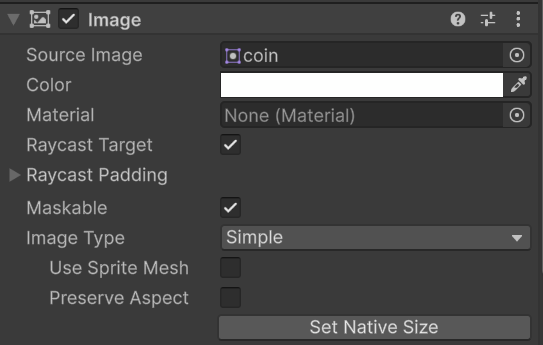
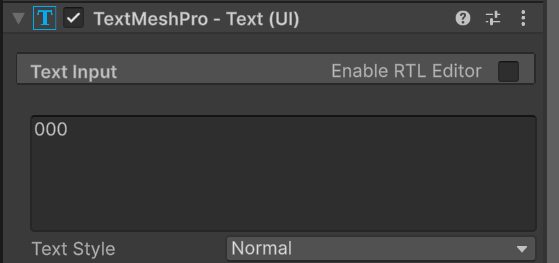
Coinの画像が付かない?
3Dゲームを作るときに、すべての画像が 3Dモデルで使う「Texture (テクスチャ)」と思われる。テクスチャが UI で使えないので、スプライトになるように設定しなければならない。
UIで使う画像を選択し、Inspector で設定を変えてください:

これで、「Sprite」(2Dゲームと UI)にし、スプライトモードは「Single」(単体)にする。
※:同じ画像にたくさんのスプライトがある場合はここは「Multiple」(多数)になる
鍵の数
同じ手順を従って、画面の右下に鍵の数が表示できるUIを作成してください
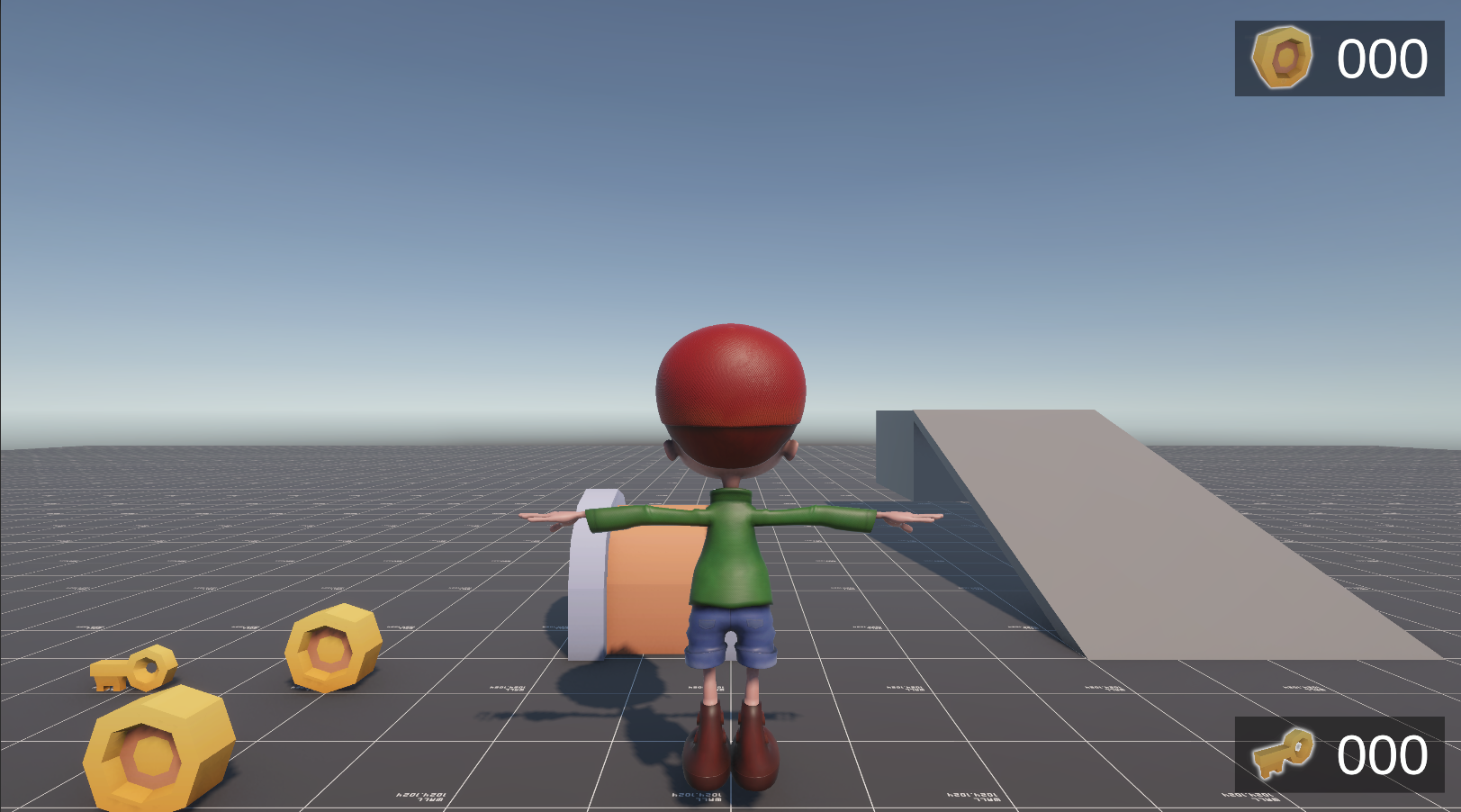
スクリプト
UI管理するスクリプト「UIManager」を作成し、コインの数と鍵の数を更新するメソッドを実装しましょう。まず、必要なのは、テキストの参照なので:
// UIを管理する
public class UIManager : MonoBehaviour
{
    // コインのテキスト
    [SerializeField]
    private TextMeshProUGUI coinText;

    // 鍵のテキスト
    [SerializeField]
    private TextMeshProUGUI keyText;
}
そして、アイテムのタグで、数を設定できるメソッド:
// アイテム(コイン、鍵)の数を設定
public void SetCount(string item, int count)
{
    // タグで確認
    switch (item)
    {
        // コイン
        case "Coin":
            coinText.text = $"{count:000}";
            break;
        // 鍵
        case "Key":
            keyText.text = $"{count:000}";
            break;
    }
}
Inventoryの編集
そして、Inventory スクリプトを更新し、鍵、またはコインを拾ったら、UIを更新しましょう。まず、Unityで紐づけできるように:
// アイテムを管理するインベントリ
public class Inventory : MonoBehaviour
{
    // UIを更新するため
    [SerializeField]
    private UIManager uiManager;

    //(省略)
}
そして、拾うときに:
// トリガーが発動した
private void OnTriggerEnter(Collider other)
{
    // 相手のタグを求める
    string itemTag = other.tag;

    // そのタグあるかないかを確認
    // "ContainsKey" は、ディクショナリーの中に
    // 定めた「キー」があると、「true」を返す
    bool isItem = itemCount.ContainsKey(itemTag);

    // 有効なアイテじゃなければ、何もしない
    if (!isItem)
        return; // 終了

    // コライダー「の」トランスフォーム「の」親「の」ゲームオブジェクト
    Destroy(other.transform.parent.gameObject);
    itemCount[itemTag]++;

    // UIを更新
    uiManager.SetCount(itemTag, itemCount[itemTag]);
}
もちろん、消費のときも…
// アイテムを消費する
public void UseItem(string item, int count)
{
    // 現在の数を確認
    int nowCount = GetCount(item);

    // 足りたら、消費する
    if (nowCount >= count)
        itemCount[item] -= count;

    // UIを更新
    uiManager.SetCount(item, itemCount[item]);
}
アタッチ、紐づけ
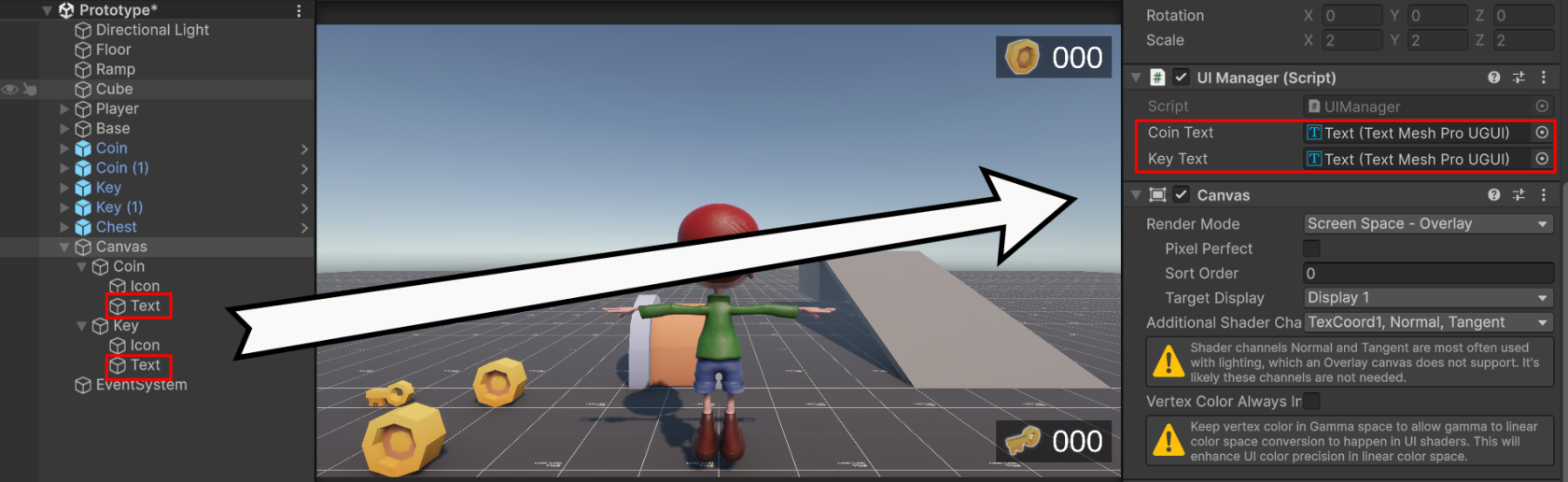
次、Canvas に UIManager をアタッチし、各種のテキストを設定:
そして、Inventory と UIManager の紐づけも
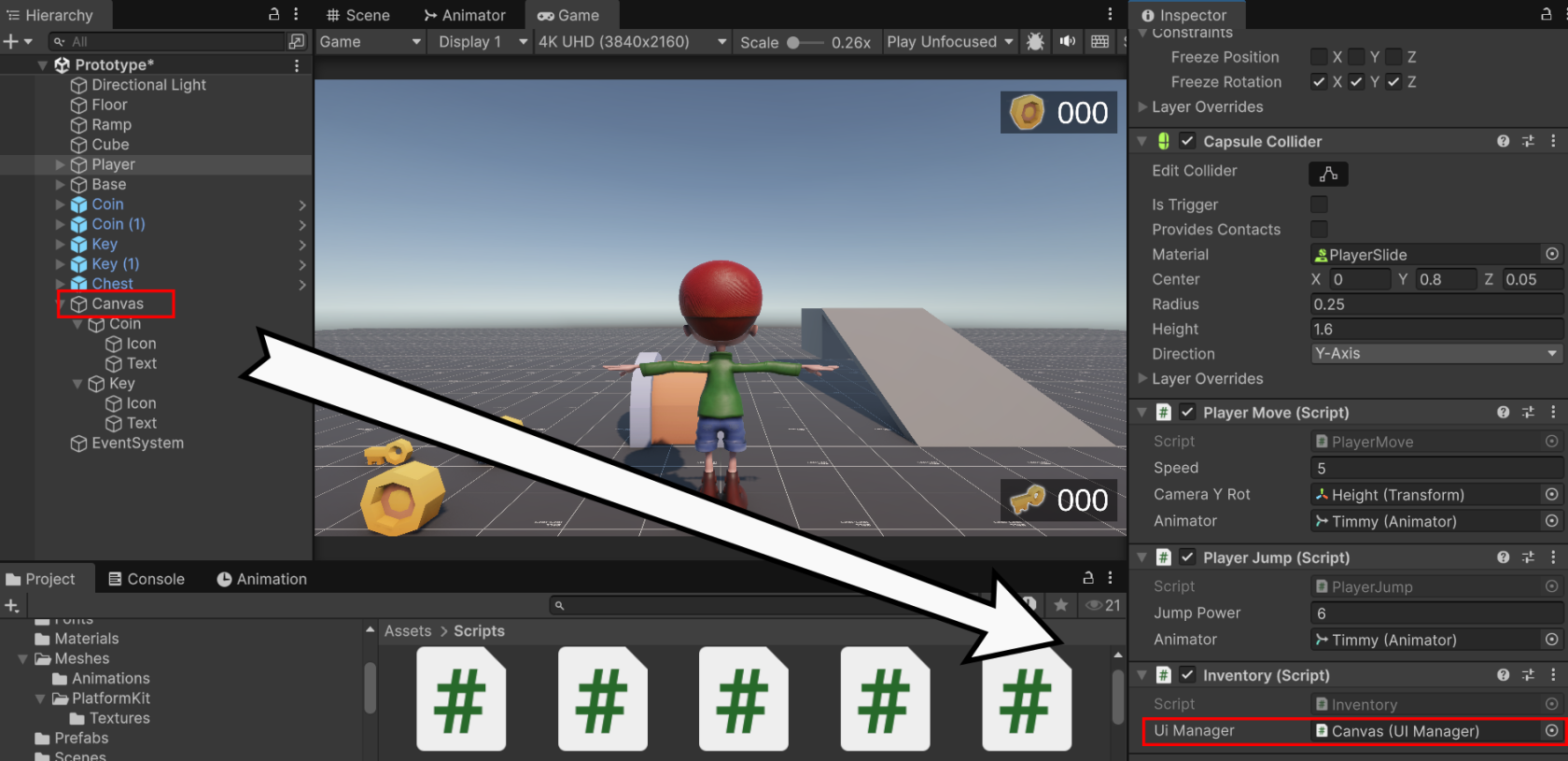
これでもう一度確認しましょう。
No comments to display
No comments to display